# Mattermost

**<span style="font-family: arial, helvetica, sans-serif; color: #000000;"><span style="font-size: 18pt;">Què és?</span></span>**

<span style="font-family: arial, helvetica, sans-serif;"><span style="font-size: 14pt;">Mattermost és una eina col·laborativa i de codi obert per treballar amb un </span><span style="font-size: 14pt;">equip de treball de manera àgil i efectiva. És una eina alternativa a Slack. </span></span>

<span style="font-size: 14pt; font-family: arial, helvetica, sans-serif;">Mattermost és multiplataforma, per tant, funciona amb la majoria de sistemes operatius.</span>

<span style="font-family: arial, helvetica, sans-serif; color: #000000;">**<span style="font-size: 18pt;">1. Descarregar Mattermost</span>**</span>

<span style="color: #000000;">**<span style="font-family: arial, helvetica, sans-serif;"><span style="font-size: 18pt;">Windows</span></span>**</span>

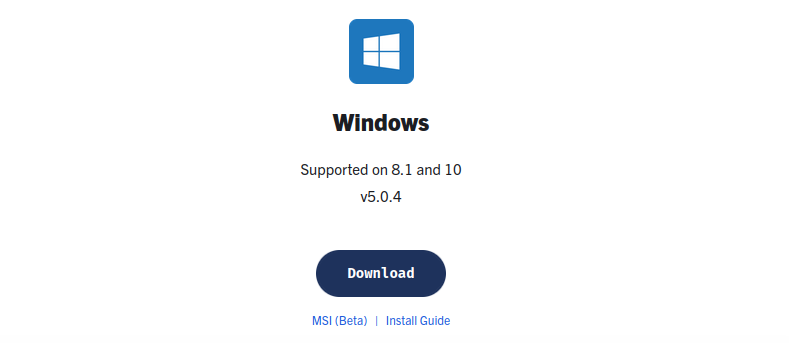
<span style="font-size: 14pt; font-family: arial, helvetica, sans-serif;">**<span style="font-weight: normal;">Per instal·lar Mattermost des de Windows anem a la pàgina oficial a la secció App Downloads i sortirà una imatge del logo de Windows amb la versió en les que es pot instal·lar que són la 8.1 i la 10.</span>**</span>

<span style="color: #99ccff;">[<span style="font-size: 16pt;">**<span style="font-weight: normal;"><span style="font-family: arial, helvetica, sans-serif;">https://mattermost.com/download/</span></span>**</span>](https://mattermost.com/download/)</span>

![w](https://guia.canodrom.barcelona/user/pages/manuals-eines/02.mattermost/w.png)

**<span style="font-family: arial, helvetica, sans-serif;"><span style="font-size: 18pt;"><span style="color: #000000;">Mac</span></span></span>**

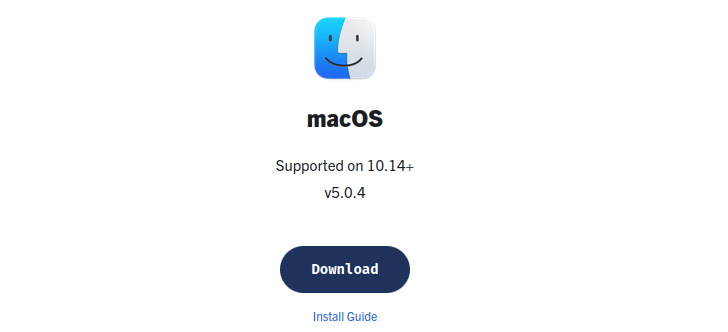
<span style="font-size: 14pt; font-family: arial, helvetica, sans-serif;"><span style="color: #000000;"><span style="font-weight: normal;">Per instal·lar Mattermost des d'un ordinador Mac hem d'anar a la pàgina oficial de Mattermost i a la secció d'App Downloads i en sortirà l'opció per instal·lar Mac.</span></span></span>

<span style="color: #99ccff;">[<span style="font-size: 16pt;"><span style="font-weight: normal;"><span style="font-family: arial, helvetica, sans-serif;">https://mattermost.com/download/</span></span></span>](https://mattermost.com/download/)</span>

![maciamge](https://guia.canodrom.barcelona/user/pages/manuals-eines/02.mattermost/mac.png)

**<span style="font-family: arial, helvetica, sans-serif;"><span style="font-size: 18pt;"><span style="color: #000000;">GNU/LINUX</span></span></span>**

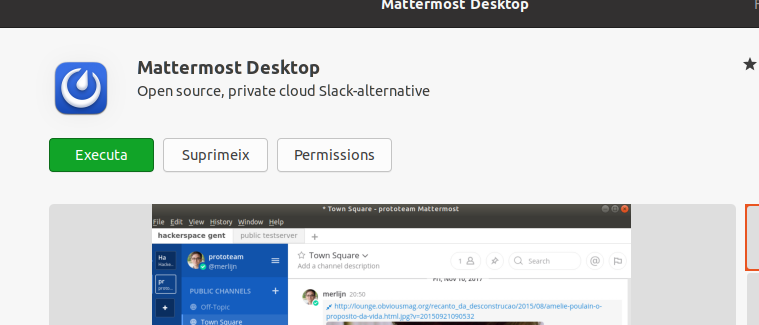
<span style="font-size: 14pt; font-family: arial, helvetica, sans-serif;">**<span style="font-weight: normal;">Si teniu el Sistema Operatiu Linux és més fàcil, ja que a totes les versions Debian, Ubuntu, Fedora es pot trobar a la botiga d'Apps o a la pàgina oficial de Snapcraft.</span>**</span>

<span style="font-size: 16pt; background-color: #ffffff; color: #99ccff;">[<span style="font-family: arial, helvetica, sans-serif;">https://snapcraft.io/install/mattermost-desktop/ubunt</span>](https://snapcraft.io/install/mattermost-desktop/ubuntu)</span>

![liuximage](https://guia.canodrom.barcelona/user/pages/manuals-eines/02.mattermost/linux.png)

##   


<span style="font-family: arial, helvetica, sans-serif; color: #000000;">**<span style="font-size: 18pt;">2. Accedir a Mattermost</span>**</span>

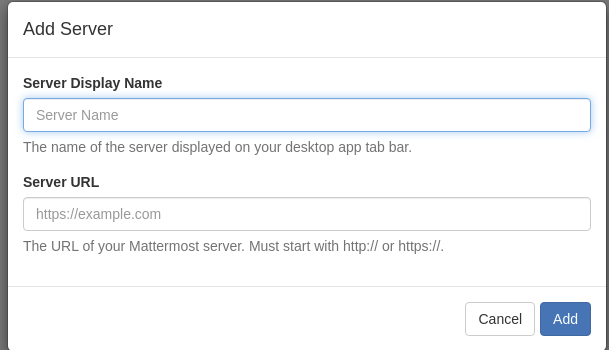
<span style="font-size: 14pt;"><span style="font-family: arial, helvetica, sans-serif;">Una vegada obrim el Mattermost ens trobem una finestra on se'ns demana «El nom de Servidor» i «L'URL del Servidor». El nom del servidor és el que triem, per exemple Canòdrom. I la url del servidor seria </span><span style="font-size: 16pt;">[<span style="font-family: arial, helvetica, sans-serif;">https://xat.canodrom.barcelona</span>](https://xat.canodrom.barcelona/)</span></span>

![accedirm](https://guia.canodrom.barcelona/user/pages/manuals-eines/02.mattermost/accedirm1.png)

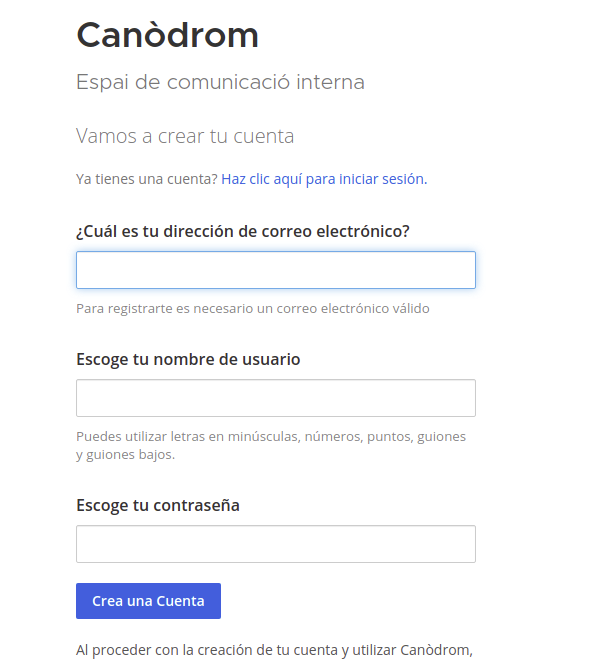
<span style="font-size: 14pt; font-family: arial, helvetica, sans-serif;">Seguidament, ens haurem de crear un compte, ens demanarà que posem un correu electrònic, el nom d'usuari i la contrasenya.</span>

![accedirm2](https://guia.canodrom.barcelona/user/pages/manuals-eines/02.mattermost/accedir2.png)

<span style="font-family: arial, helvetica, sans-serif; color: #000000;">**<span style="font-size: 18pt;">3. Configuració</span>**</span>

<span style="font-size: 18pt; font-family: arial, helvetica, sans-serif;"><span style="color: #000000;"> **Restablir**</span><span style="color: #000000;"> **Contrasenya**</span></span>

<span style="font-size: 14pt; font-family: arial, helvetica, sans-serif;">**<span style="color: #000000;"><span style="font-weight: normal;">Si vols canviar la teva contrasenya hem d'anar a (</span></span><span style="color: #000000;">Menú) ≡ → Configuració de compte → Seguretat → Contrasenya → editar</span><span style="color: #000000;"><span style="font-weight: normal;"> i hauràs de posar la teva contrasenya actual i després la nova i li donem a Guarda i ja la tindríem canviada.</span></span>**</span>

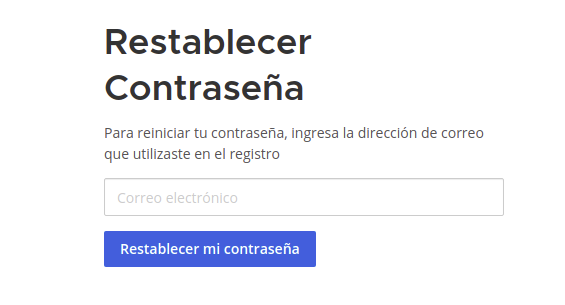
<span style="font-size: 14pt; font-family: arial, helvetica, sans-serif;">**<span style="color: #000000;"><span style="font-weight: normal;">Si dona el cas de què no recordes la contrasenya, a l'hora d'iniciar sessió a sota hi ha una opció que és «Olvidé mi contraseña» quan cliquem hauràs de posar el teu correu que tens associat amb el Mattermost i t'enviaran un correu amb un enllaç en el qual podràs posar la teva contrasenya.</span></span>**</span>

## ![restablirc](https://guia.canodrom.barcelona/user/pages/manuals-eines/02.mattermost/restablirc.png)

**<span style="color: #000000; font-size: 18pt; font-family: arial, helvetica, sans-serif;"> Canvi Idioma i Personalitzar</span>**

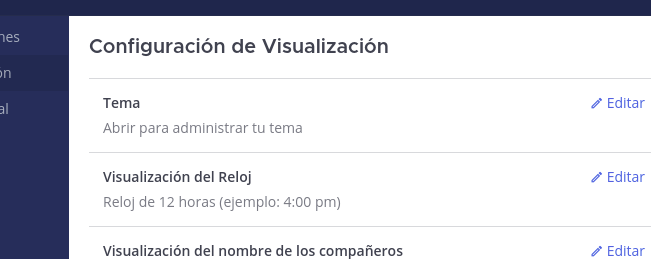
<span style="color: #000000; font-family: arial, helvetica, sans-serif;"><span lang="ca-ES"><span style="font-size: 14pt;">Si vols canviar d'idioma o personalitza l'app hauràs d'anar a l'engranatge que hi ha a la dreta a l'opció de Configuració de Visualització i en aquesta secció podem canviar l'hora, l'idioma, també personalitzar l'app escollint el tema que vols i com vols que et mostrin la notificació dels missatges i moltes més coses.</span> </span></span>

## ![idioma](https://guia.canodrom.barcelona/user/pages/manuals-eines/02.mattermost/idioma.png)

<span style="color: #000000;">**<span style="font-size: 18pt; font-family: arial, helvetica, sans-serif;"> Canals</span>**</span>

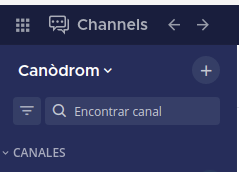
<span style="font-size: 14pt; font-family: arial, helvetica, sans-serif;">Ara ja estem dins del Mattermost on podem crear grups de xat o convidar a persones per parlar amb elles, això o trobarem a l'apartat de «Channels» una vegada dins li donem a «Buscar canal» i posarem l'usuari de la persona que volem convidar quan la persona ens accepti la sol·licitud podreu començar a parlar amb ella.</span>

  
![channel](https://guia.canodrom.barcelona/user/pages/manuals-eines/02.mattermost/channel.png)

<span style="font-size: 14pt; font-family: arial, helvetica, sans-serif;">Per respondre un missatge haurem d'anar al cercador de canal i buscar l'usuari amb el qual volem parlar i polsem s'obre ell i en sortirà el xat per poder iniciar la conversació.</span>

  
<span style="font-size: 14pt; font-family: arial, helvetica, sans-serif;">Si estàs en un grup i vols enviar un missatge a una persona en concret pots utilitzar les mencions amb @ est tan fàcil com posar @+l'usuari de la persona a la qual li vols fer arribar aquest missatge.</span>

  
<span style="font-size: 14pt; font-family: arial, helvetica, sans-serif;">Mes a mes també hi ha una opció a l'hora de respondre que ho pots fer amb els emojis si situes el ratolí sobre el missatge, a la dreta apareixen uns emojis que pots fer servir com a resposta.</span>  
<span style="font-size: 14pt; font-family: arial, helvetica, sans-serif;">Aquest son els principals, però es poden canviar i també es pot adjuntar fitxers o imatges a la figura d'un clip que surt a la dreta.</span>

   
![emoji1](https://guia.canodrom.barcelona/user/pages/manuals-eines/02.mattermost/emoji1.png)

## ![emoji2](https://guia.canodrom.barcelona/user/pages/manuals-eines/02.mattermost/emoji2.png)

**<span style="color: #000000; font-size: 18pt; font-family: arial, helvetica, sans-serif;"> Activar Notificació Correu</span>**

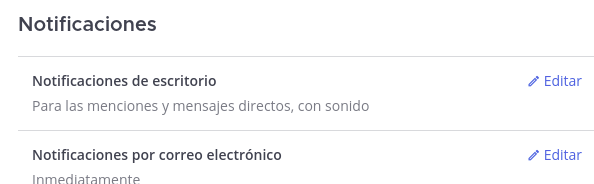
<span style="font-family: arial, helvetica, sans-serif; font-size: 14pt;">Per activar aquesta opció hem d'anar a la icona d'engranatge que hi ha a dalt a la dreta i a l'apartat de Notificacions hi ha una opció que és la de «Notificacions por correu electrònic» i hem de posar si la volem immediatament o mai, també es pot configurar per tal que arribin al mòbil.</span>

## ![correu](https://guia.canodrom.barcelona/user/pages/manuals-eines/02.mattermost/correu.png)

##   


<span style="font-size: 18pt; font-family: arial, helvetica, sans-serif; color: #000000;"> **Boards**</span>

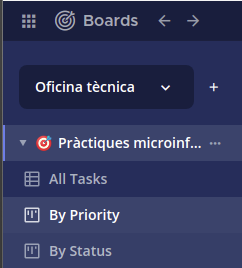
<span style="font-size: 14pt; font-family: arial, helvetica, sans-serif;">A la versió de Mattermost de Canòdrom disposem dels «Boards». És un taulell digital on pots crear diferents targetes per gestionar tasques. Els taulells poden ser d’ús individual, amb una altra usuària o en grups. Un cop creem les tasques es poden classificar per prioritat i per estat.</span>

![board1](https://guia.canodrom.barcelona/user/pages/manuals-eines/02.mattermost/boards1.png)

  
![board2](https://guia.canodrom.barcelona/user/pages/manuals-eines/02.mattermost/boards2.png)