# Big Blue Button
**Què és?**
Big Blue Button (BBB) és un sistema de conferències web de codi obert dissenyat especialment per a l'aprenentatge en línia.
**Com Accedir?**
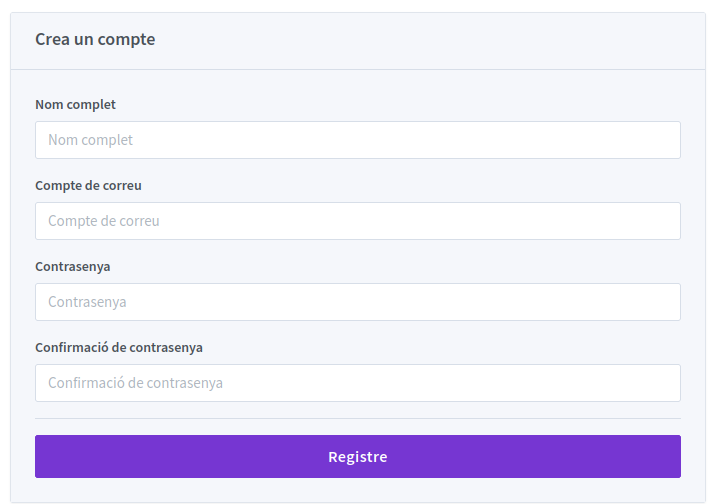
Per accedir al Big Blue Button primer hem de tenir creat un compte en la pàgina del Canòdrom [https://meet.canodrom.barcelona/b/](https://meet.canodrom.barcelona/b/), el següent pas serà anar a la pàgina principal i clicar a Registre i ens demanarà omplir un formulari amb informació per després poder accedir al servei.
**Com crear un sala?**
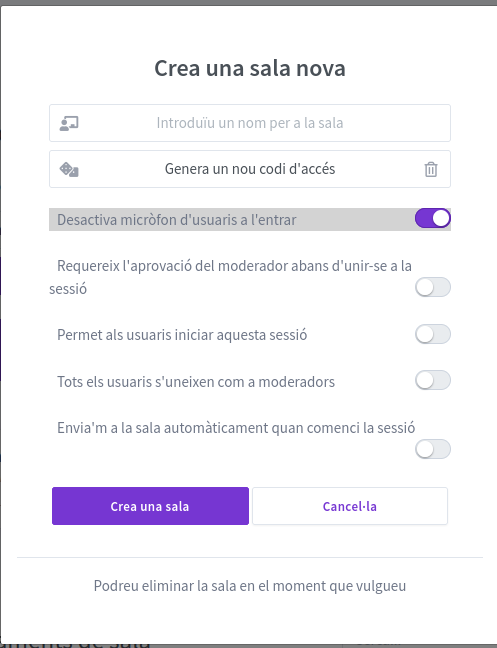
A la Pàgina Principal es pot veure l'opció "Crear una Sala" la cliquem, el següent serà posar unes dades, el nom de la sala i altres opcions per permetre o denegar que les altres participants tinguin permisos com a moderador/a. Una vegada creada la sala ens genera el nou codi d'accés i que podrem enviar perquè s'uneixi la resta de participants.
**Com puc convidar a altres persones?**
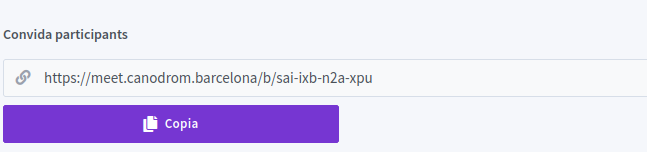
Una vegada a la Sala Principal podem veure que hi ha un enllaç que ens permetrà convidar a les participants que triem a les videoconferències. Un cop les participants tenen l’enllaç poden prémer "Entrar".
**Prova D'eco**
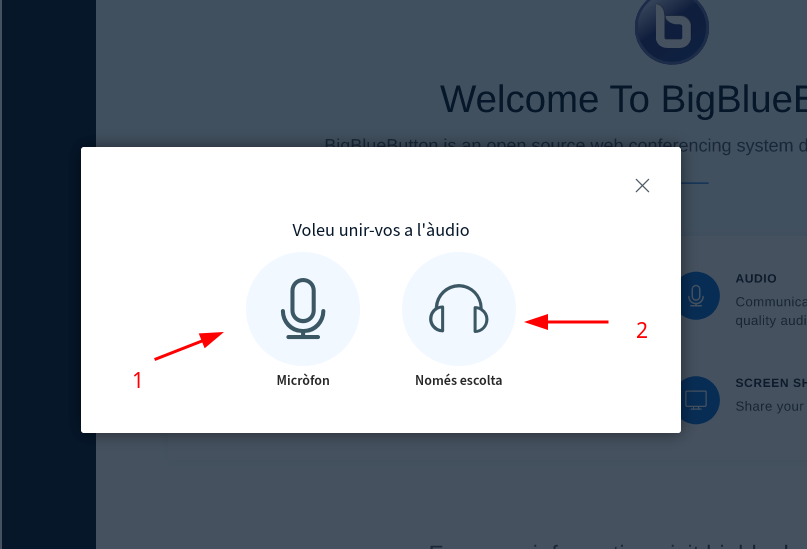
Perquè comenci la sessió haurà d'esperar un moment quan hagi carregat la imatge, apareixerà la següent finestra, ha de triar l'opció “Micròfon” perquè s'activi o si es vol només participar com a oient cliquem "Només Escoltar".
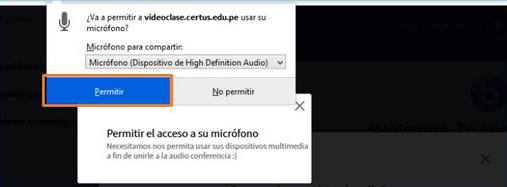
En haver realitzat aquesta selecció apareixerà el següent missatge i cal triar els dispositius de micròfon i webcam si és que en tenim més d'un. Seguidament, s'ha de clicar el botó “Permetre”
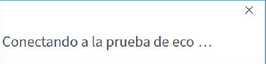
De seguida sortirà un missatge on el sistema estarà buscant la prova de ressò.
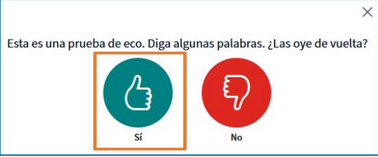
Seguidament, se'ns demana si volem fer la prova de ressò, per continuar premem sobre el botó “Sí”.
**Com fer Enregistrament?**
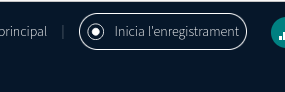
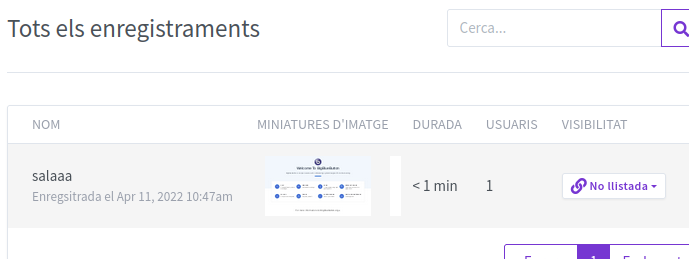
Per poder desar la conferència, hauríem d'iniciar-la i prémer el botó situat a la part alta "Inicia l'enregistrament". D’aquesta manera es començarà a enregistrar tota la conferència. Si vols veure la teva conferència, dins el nostre menú d'usuària podem dirigir-nos a l'apartat "Tots els Enregistraments" on trobaràs els enregistraments de les teves conferències que prèviament hagis enregistrat.
**Quines eines ens ofereix Big Blue Buton?**
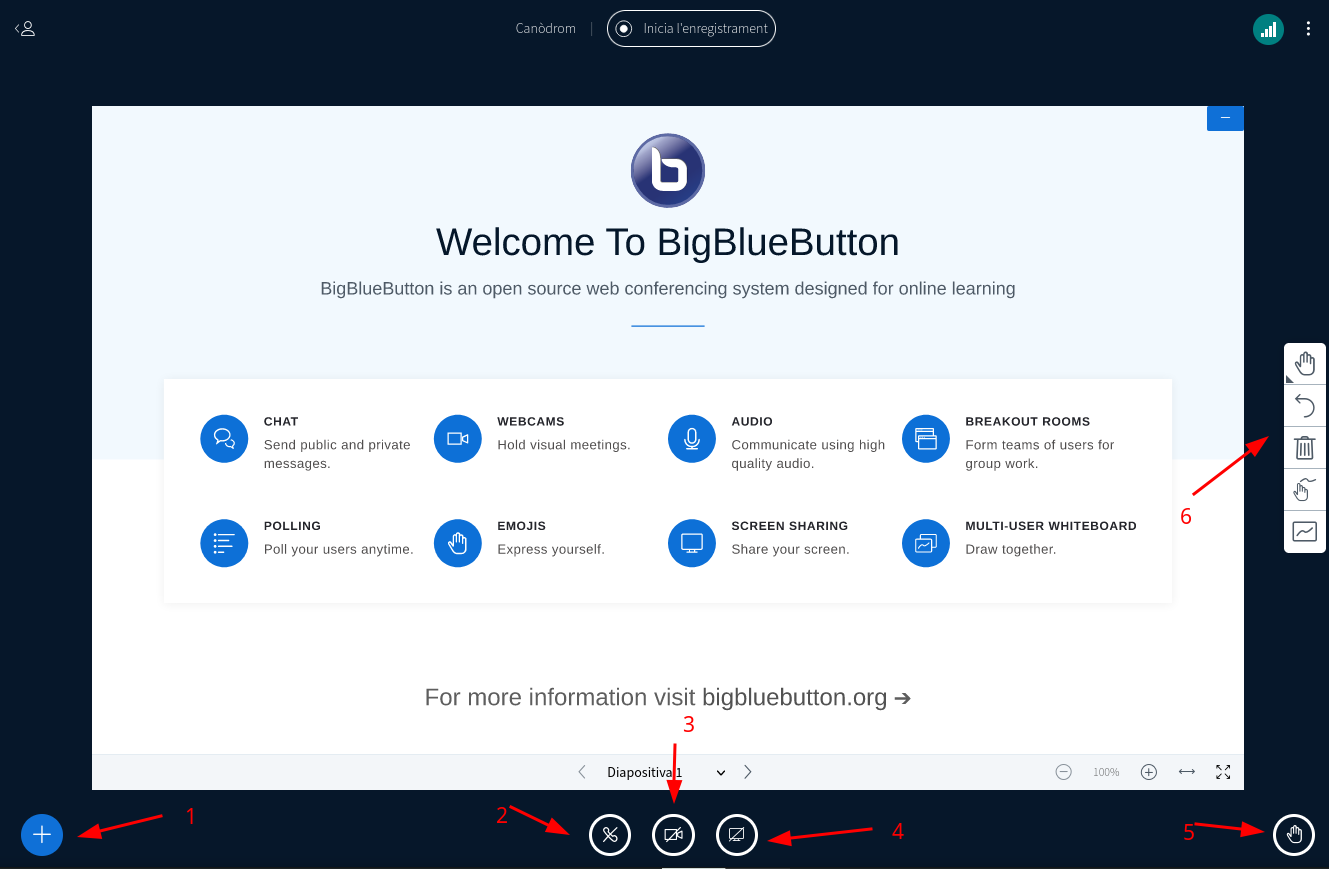
1. Botó per **compartir presentació.** Serveix per poder **compartir un document o una presentació**, un cop dins arrossega el document que vulguis que aparegui a la presentació. Per poder compartir presentació cal ser administradora de la sessió
2. Botó per **habilitar/deshabilitar àudio.** En cas que no s'hagi realitzat la “Prova de so” o que s'hagi deshabilitat l'àudio, es pot activar novament fent clic sobre aquesta icona.
3. Botó per **habilitar/deshabilitar càmera.** En fer clic sobre aquesta icona es deshabilita la càmera, i, per tant, es deixa de compartir vídeo. Si tornem a clicar podem compartir de nou la càmera i podem ajustar la qualitat abans d'iniciar la compartició.
4. Botó per **compartir pantalla**. Per a començar el procés de compartir pantalla és necessari fer clic sobre aquesta icona, que es localitza en la part superior de la sessió virtual. Per poder compartir pantalla cal ser administradora de la sessió
5. Botó per **demanar paraula**. Per demanar paraula es pot fer clicar la icona de la mà. Apareixerà una finestra a dalt a la dreta indicant quina usuària ha demanat torn de paraula.
6. Botons per fer ús de la **pissarra**. Aquí trobem els controls per fer ús de la pissarra interactiva. Ens permet dibuixar, esborrar i altres accions per interactuar amb la pissarra o sobre la presentació.
**Com compartir pantalla?**
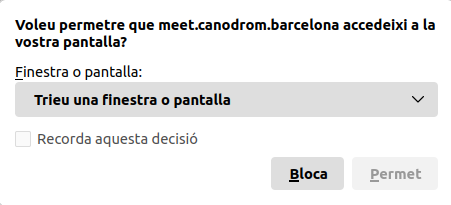
Per compartir la teva pantalla amb la resta de participants, una vegada tinguem la pissarra davant cliquem la icona de pantalla inactiva i si polsem ens sortirà una notificació on ens pregunta quina pestanya o document volem que es comparteixi a la nostra pantalla amb la resta de la gent, una vegada tinguem clar quina, li diem que "Permet" i començarà a compartir la pantalla.

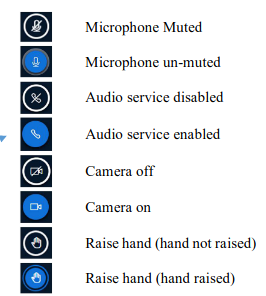
Per saber si teniu el micròfon o la càmera engegats, es pot saber de la següent manera si l'opció de la càmera està amb fons blau significa que està engegada per poder desactivar-la hem de fer clic a l'opció i es desactivarà, us podeu orientar amb la següent imatge:
**Utilitats i compartició**
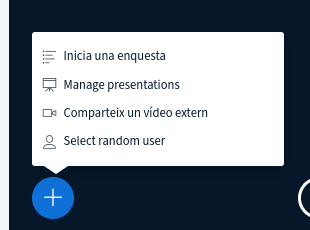
Amb les opcions de compartició del BBB que té la icona "+" quan premem podem veure que podem compartir una presentació, fer una enquesta a les participants de la videotrucada, compartir un vídeo extern o seleccionar una participant a l'atzar per fer algun tipus de dinàmica.