# Aula Hipàtia d'Alexandria (Raval)
**Ubicació i Com accedir**
La sala està ubicada a la primera a mà esquerra es podrà accedir si s’ha reservat a través de [https://canodrom.barcelona/](https://canodrom.barcelona/), una vegada reservada a recepció es donarà tot el material per accedir a la sala.
**Ordinadors Fixes Dell**
**Com engegar-los?**
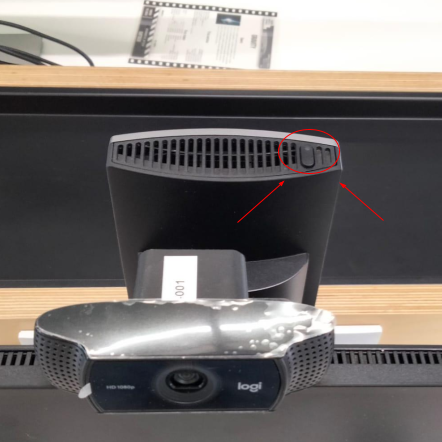
Per engegar els ordinadors fixes ens haurem d’apropar a la pantalla i darrere a la part superior trobarem un botó, que l’haurem de polsar perquè s’engegui.
**Pantalla**
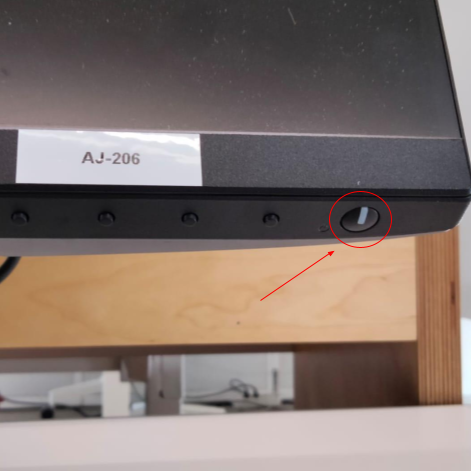
Per engegar la pantalla de l'ordinador hauràs de polsar el botó que està a la part posterior a la dreta, una vegada polsat s'encendra la pantalla i podràs començar a treballar.
**Teclat i Ratolí**
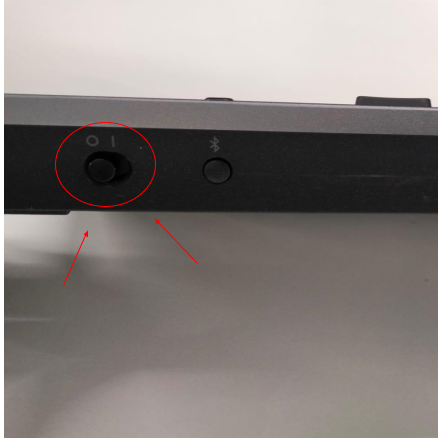
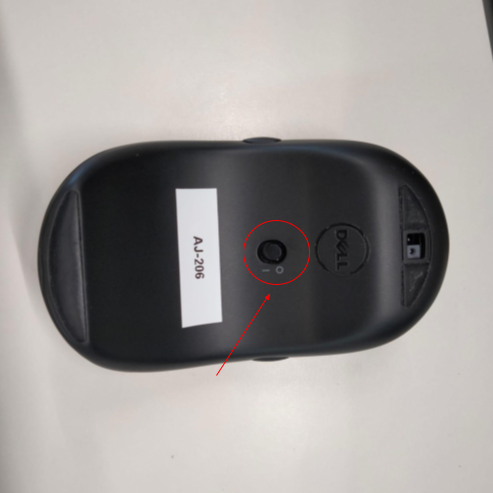
Quan entris a la sala i vulguis utilitzar l'ordinador trobaràs que tot està apagat i el ratolí i el teclat també, per encendre el ratolí li hauràs de donar la volta i veuràs un botó que puja i baixa per engegar-lo hauràs de baixar-lo i per apagar-lo l'hauràs de pujar i amb el teclat el mateix en aquest cas el teclat el porta a la part davantera.
**Com apago l’ordinador?**
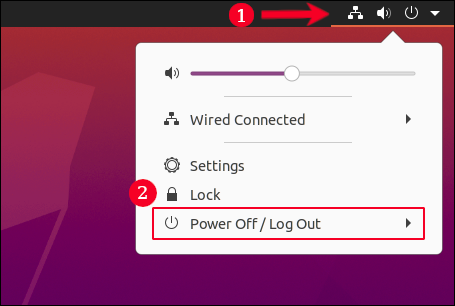
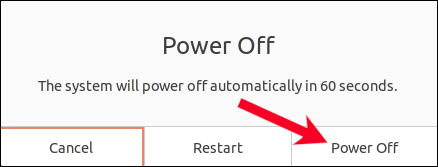
Una vegada hagis acabat de fer servir l’ordinador per apagar-lo hauràs d’anar a la part superior de la dreta i fer clic amb el ratolí, apareixeran unes opcions i sota hi ha una opció que es «Apaga» I ens sortirà un missatge dient si estem segurs d'Apagar i li confirmem i ja l’haurem apagat.
**Pantalla Interactiva**
**Com em connecto a la pantalla?**
Per connectar-te a la pantalla primer engegues l’ordinador que hi ha més a prop i li hauràs de posar el cable hdmi, en teoria sempre està connectat, però si fos el cas s’hauria de connectar el cable a l’ordinador.
Una vegada connectat el cable ens dirigim a la pantalla i veurem com a tant a la part de la dreta i de l’esquerra ens surt una barra de menú, per poder connectar amb l’ordinador polsem sobre l'opció de font i escollim HDMI.
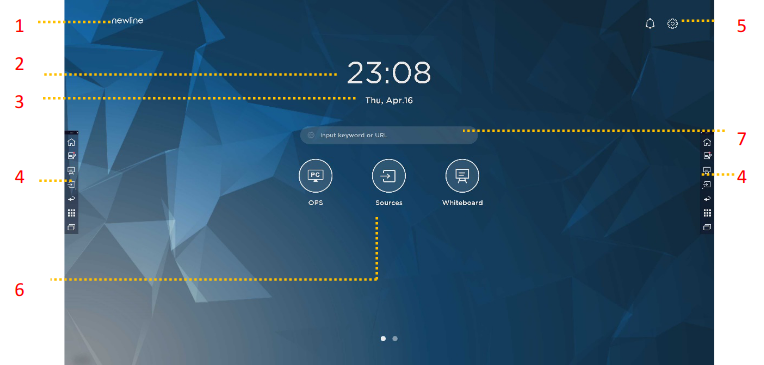
1: Logo (Accés directe a Ajustos)
2: Rellotge (Accés directe al Rellotge)
3: Data i Setmana (Accés directe al Calendari) 4: Barra d'eines lateral
5: Barra d'estat i Ajustos
6: Icona principal (Dock) 7: Barra de cerca
Dins de les barres laterals tenim una barra flotant en el que pots poden afegir i eliminar icones, afegir icones personalitzades, i arrossegar la barra flotant amb els dits per a moure-la per la pantalla.
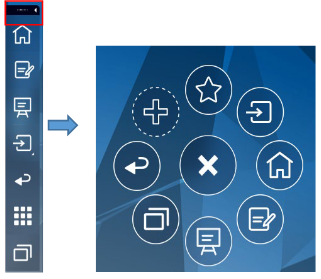Les funcions de cada icona són les següents:
1. Anar a la Pàgina inicial.
2. Entrar en la manera d'anotació, i fer clic de nou per a sortir de la manera d'anotació
i fer una captura de pantalla.
3. Accedir a la manera de pissarra electrònica.
4. Faci clic per a veure les fonts de senyal extern, entre les quals s'inclouen el OPS,
HDMI davanter, HDMI 1, 2, VGA, projecció i arxius de Newline.
5. Tornar al menú anterior/sortir d'una aplicació.
6. Entrar en la interfície de Gadgets.
Gadget mostra totes les aplicacions preinstal·lades. Faci clic en la icona d'una
aplicació per a executar l'aplicació.
7. Gestionar aplicacions actualment en execució.
Llisqui a esquerra/dreta l'aplicació ara en execució o faci clic a
“esborrar tot” a la cantonada superior dreta per a esborrar totes les aplicacions.
**Com engegar l’aire?**
Per poder engegar l’aire ens haurem d’apropar a la pantalla interactiva perquè darrere es troba el comandament per poder fer-lo funcionar hauràs de polsar el botó d'engegada que es troba a la part superior i a més té més opcions:
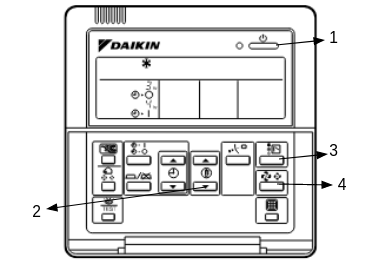
1. Botó d'encesa/apagada
2\. Botó d'ajust de la temperatura
3\. Botó de control de la velocitat del ventilador
4\. Botó de selecció de la manera de funcionament
**Responsabilitat**
Quan arribeu a la sala veureu que tot estarà net i ordenat i estaria bé que en acabar d'utilitzar la sala ho tingueu tot com estava perquè altres persones puguin aprofitar la sala, coses a tenir en compte:
-Tenir ordenat el lloc de feina
-Tractar bé el material
-Si hi ha algun problema amb l'ordinador «Avisar als tècnics que hi ha al Canòdrom»