Ús dels espais i sales
Aquí trobaràs manuals de com fer servir les sales i espais del Canòdrom. Com connectar la pantalla, microfonia, videoconferències híbrides, etc
- Margarita Salas (Poblenou)
- Aula Hipàtia d'Alexandria (Raval)
- Manual Sala de Reunions
- Hedy Lamarr (Guinardó)
- Com fer servir l’eina de Reserva de sales?
- Sala d'Actes
Margarita Salas (Poblenou)
Ubicació i Com accedir
La sala està ubicada en la planta de dalt just abans de la cafeteria, es podrà accedir si s'ha reservat a través de https://canodrom.barcelona/, una vegada reservada a recepció es donarà tot el material per accedir a la sala.
Espai
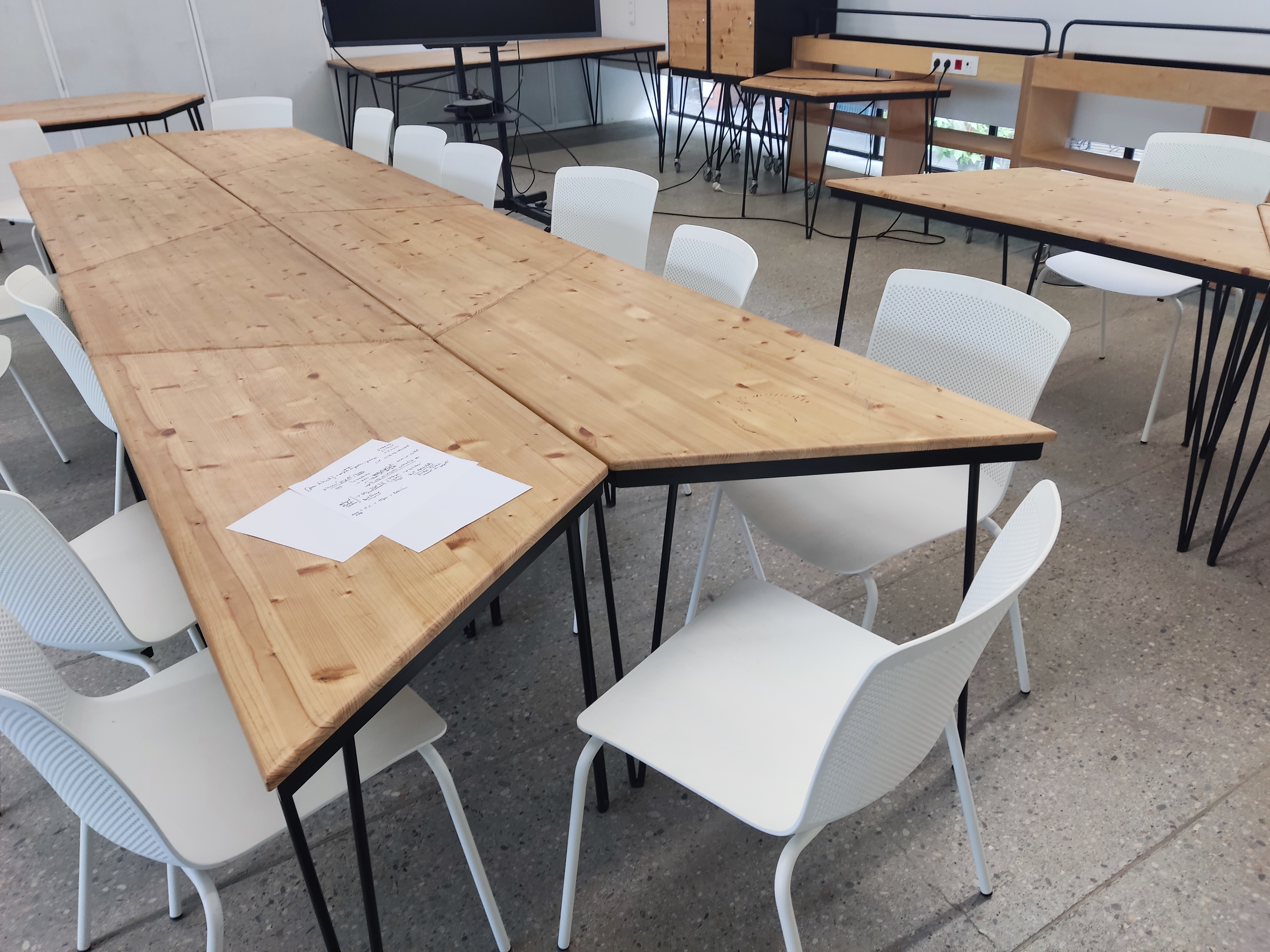
Margarita Salas és principalment per fer reunions, ja que porta un projector interactiu, moltes taules que es poden organitzar al gust i té capacitat per unes 25-30 persones.
Les taules
Té unes taules de forma semihexagonal, i es poden organitzar segon les vostres necessitats.
Com em connecto a la pantalla?
Per connectar-te a la pantalla primer engegues l’ordinador que hi ha més a prop i li hauràs de posar el cable hdmi, en teoria sempre està connectat, però si fos el cas s’hauria de connectar el cable a l’ordinador.
Una vegada connectat el cable ens dirigim a la pantalla i veurem com a tant a la part de la dreta i de l’esquerra ens surt una barra de menú, per poder connectar amb l’ordinador polsem sobre l'opció de font i escollim HDMI.
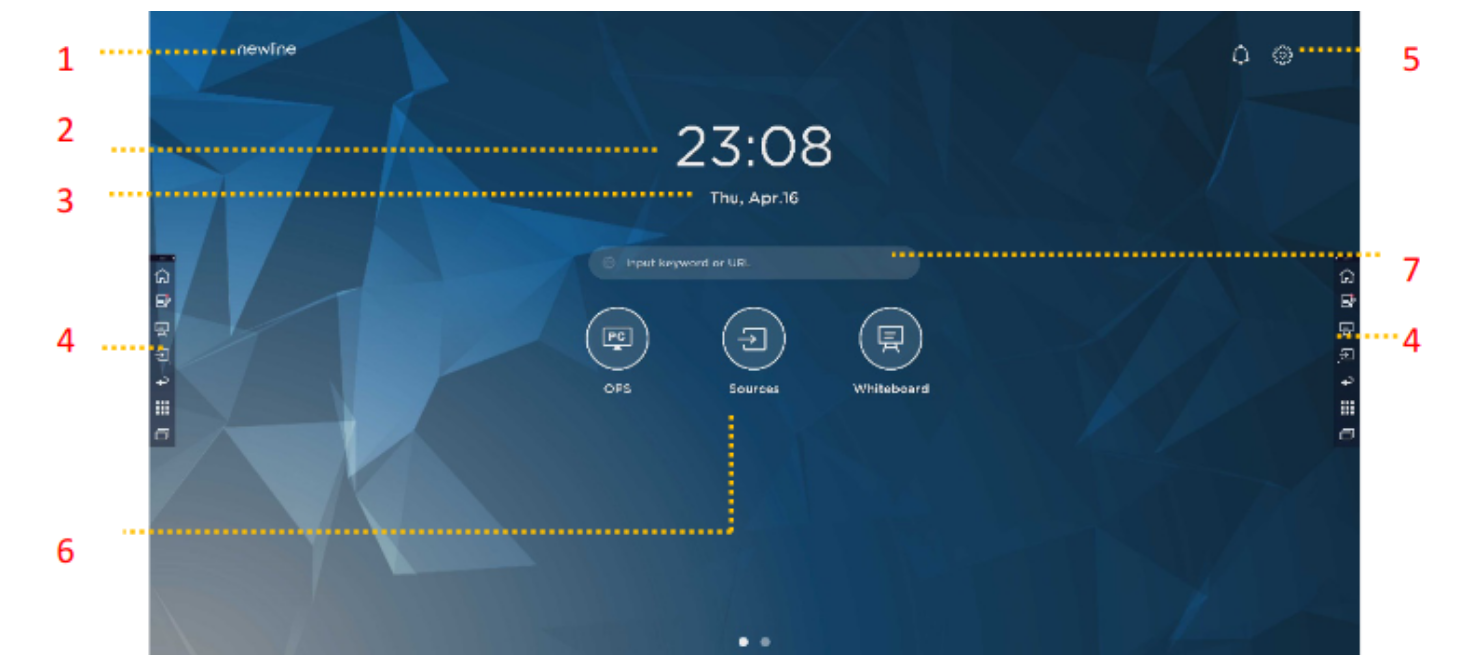
1. Logo (Accés directe a Ajustos).
2. Rellotge (Accés directe al Rellotge).
3. Data i Setmana (Accés directe al Calendari) 4: Barra d'eines lateral.
5. Barra d'estat i Ajustos.
6. Icona principal (Dock) 7: Barra de cerca.
Dins de les barres laterals tenim una barra flotant en el que pots poden afegir i eliminar icones, afegir icones personalitzades, i arrossegar la barra flotant amb els dits per a moure-la per la pantalla.

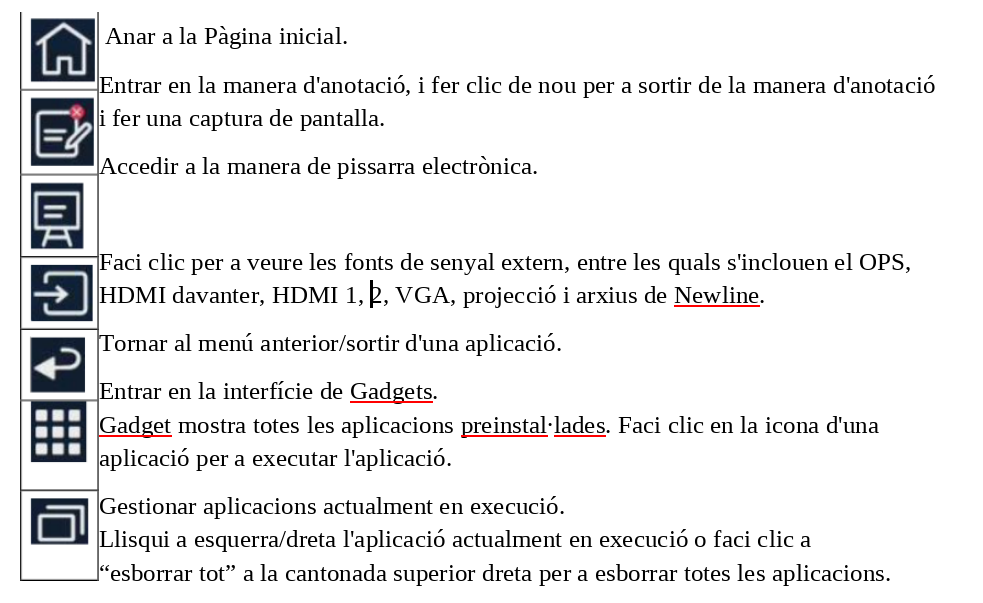
Les funcions de cada icona són les següents:
EQUIP AUDIOVISUAL:
Continguts:
1. Per encendre l'equip
2. Per ajustar volums
3. Imatge i so des de PC a la TV
4. So des de PC a la Taula de so
5. Per apagar l'equip
________________________________________________________________________________________
1. PER ENCENDRE L’EQUIP:
IMPORTANT: Seguir SEMPRE aquest ordre
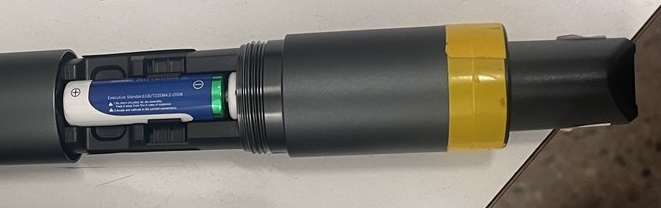
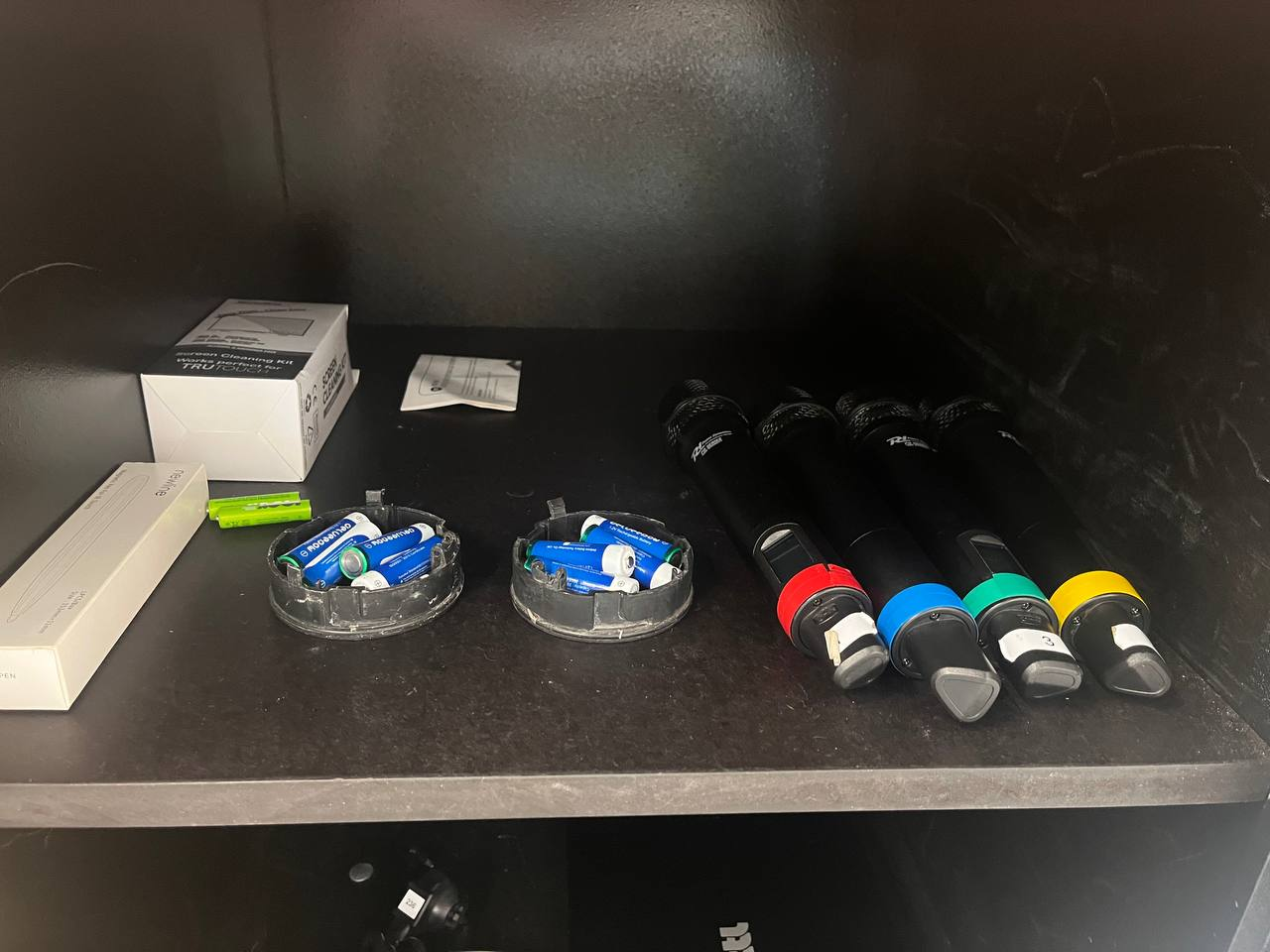
- Està tot l’equip connectat menys els micròfons que es troben junt amb les piles a l’armariet de fusta a la part d’abaix (clau blava).
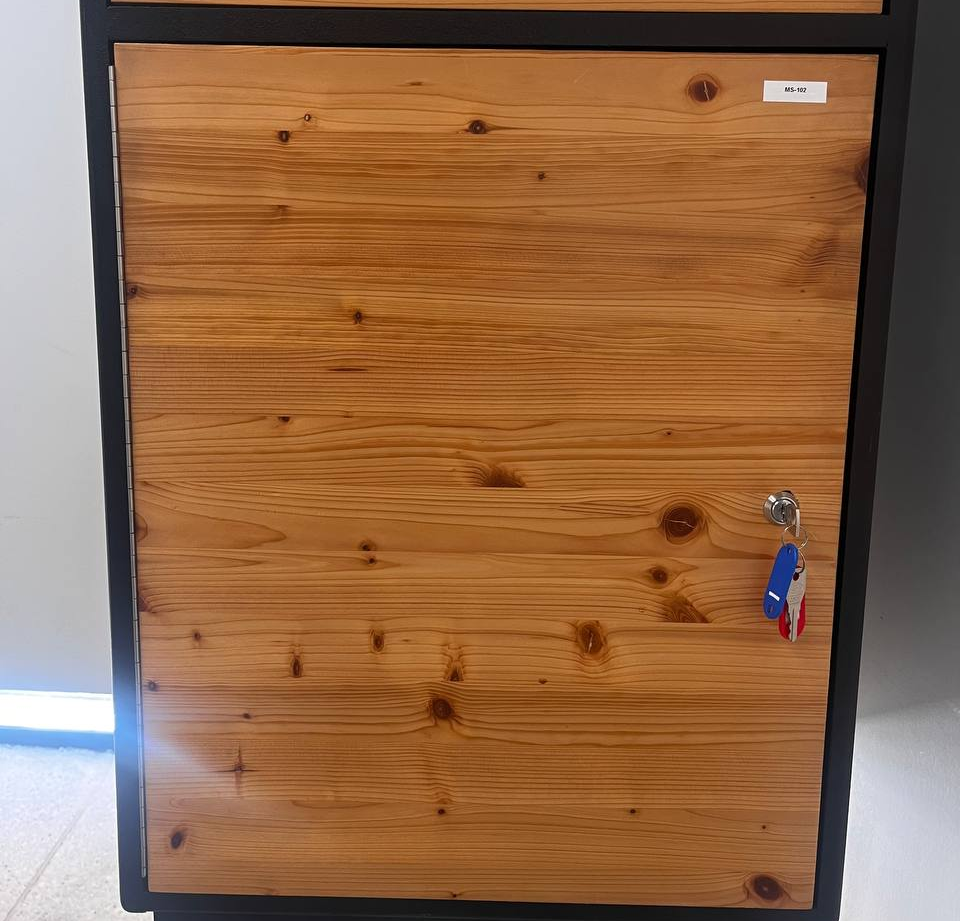
- Posar les piles als micròfons
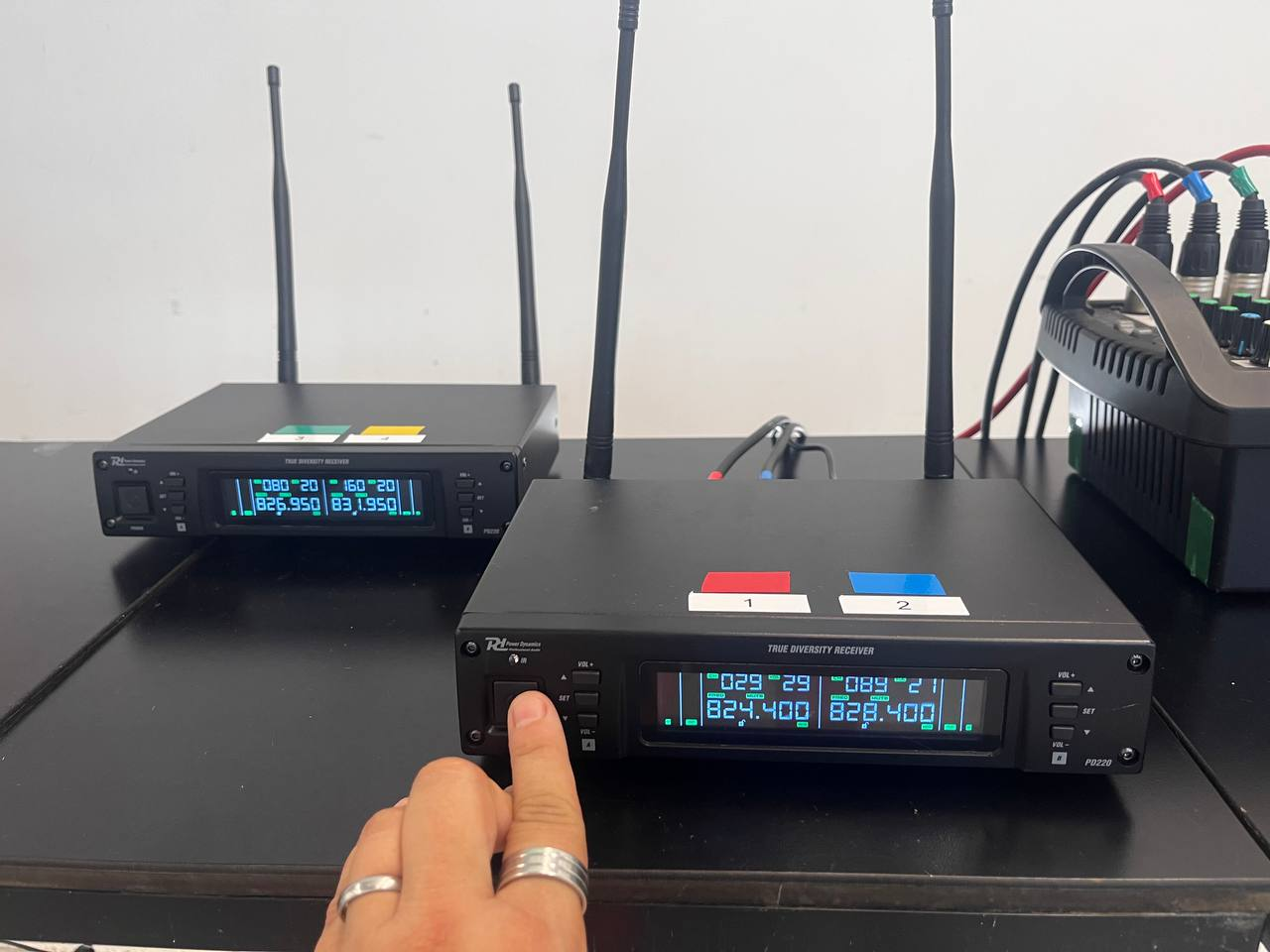
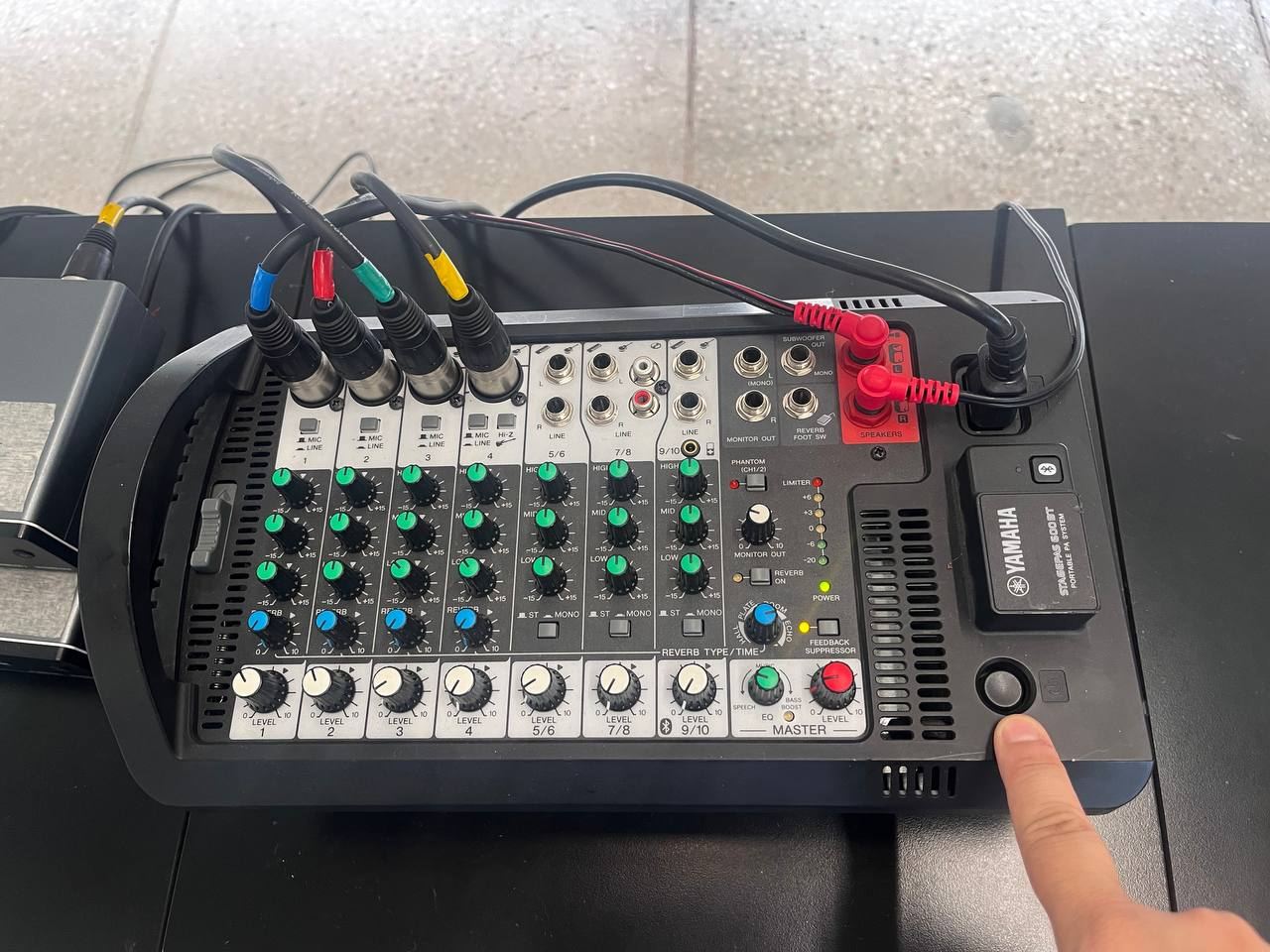
- Encendre els receptors dels micròfons i comprovar que van dels receptors a la taula de so estàn bem connectats (Canal 1 vermell, Canal 2 blau...)
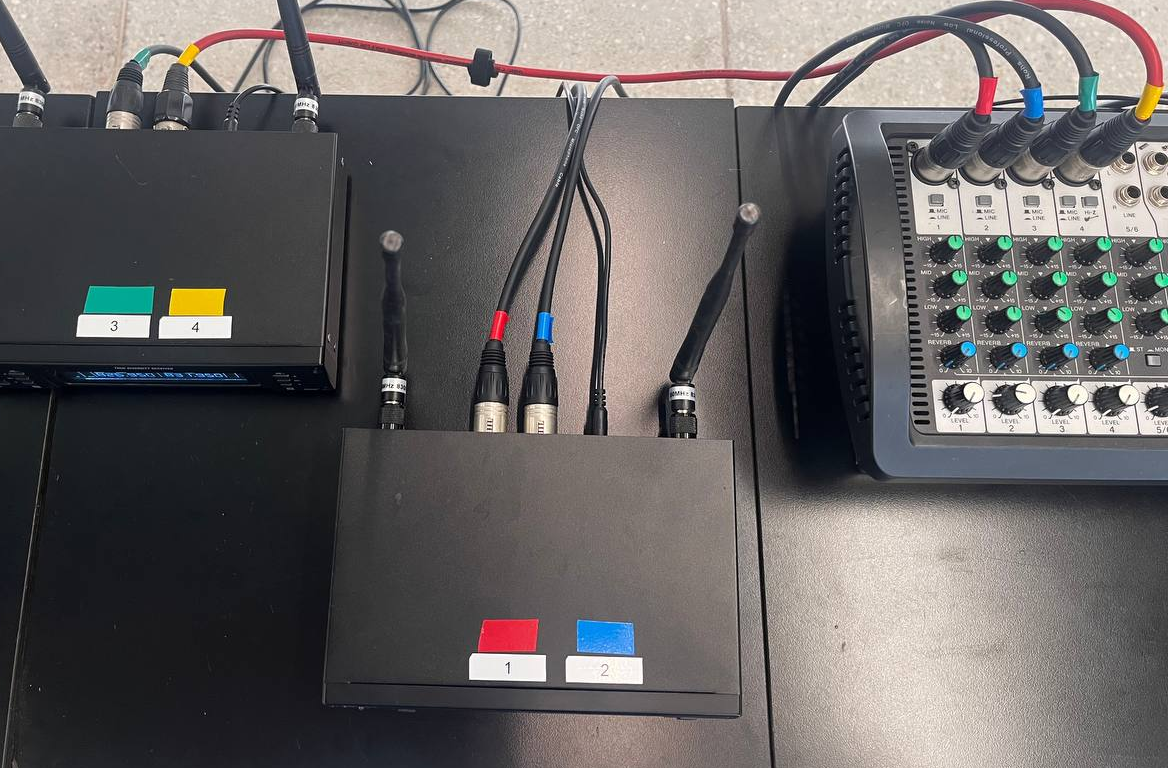
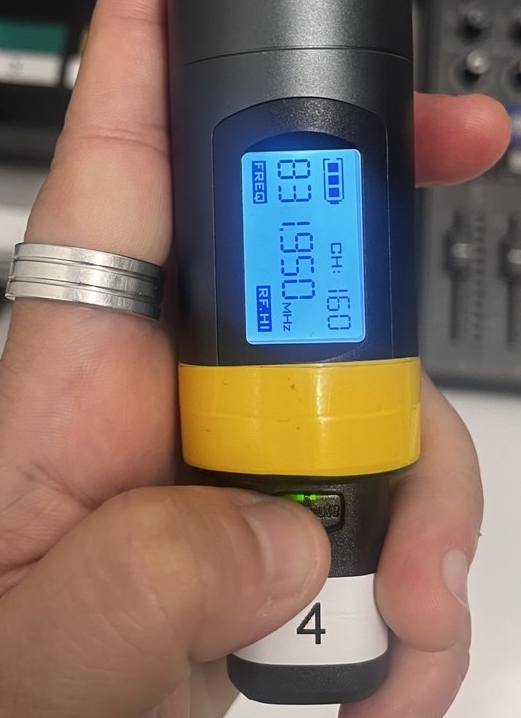
-Encendre la taula de so i després els micròfons (s'encenen pressionant uns segons el botó d'abaix i la llums dels micròfons ha d'estar en verd, quan està en vermell significa que està encés però en MUTE)
_____________________________________________________________________________________________________________________
2. PER AJUSTAR ELS VOLUMS:
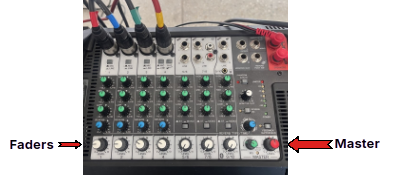
- Els faders controlen el volum de cada canal individualment i han d'estar més o menys així (si cal es poden ajustar). El MASTER controla el volum general.
IMPORTANT: Es recomana apagar els micròfons els temps que no s'estan fent servir.
___________________________________________________________________________________________
3. IMATGE I SO DES DE PC A LA TV:
1. Mitjançant la connexió HDMI (la TV porta un cable HDMI incorporat):
- Connectem la sortida HDMI del PC a la entrada HDMI de la TV
- El so es controla des de la TV i la pantalla és tàctil
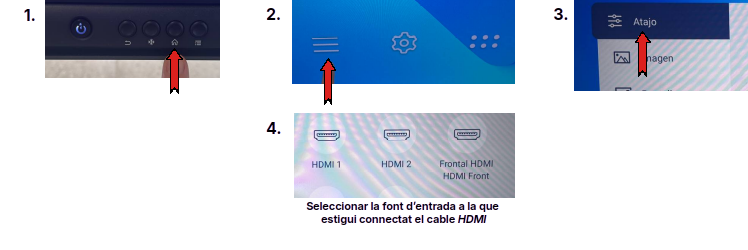
- Si no surt la imatge a la TV automàticament, seguir les següents passes:
_____________________________________________________________________________________________________________________
4. SO DES DE PC A LA TAULA DE SO:
1. Mitjançant la connexió HDMI (la TV porta un cable HDMI incorporat):
- Per poder fer axiò s'ha de demanar un cable MINIJACK-RCA a l'oficina del Canòdrom
- COnnectar l'extrem MINIJACK del cable a la sortida d'auriculars del PC i l'extrem RCA (connexió vermella i connexió blanca) a l'entrada 7/8 de la taula de so.
- EL volum es controla amb del FADER del canal 7/8 de la taula de so (assegurar-se primer que el volum de l'ordinador estigui bastant pujat)
_____________________________________________________________________________________________________________________
5. PER APAGAR L'EQUIP:
IMPORTANT: Seguir SEMPRE aquest ordre
1. Apagar els micròfons
2. Apagar la taula de so
3. Apagar els receptors dels micròfons
4. Treure les piles dels micròfons i guardar-les a l'armariet junt als micròfons tal com estaven.
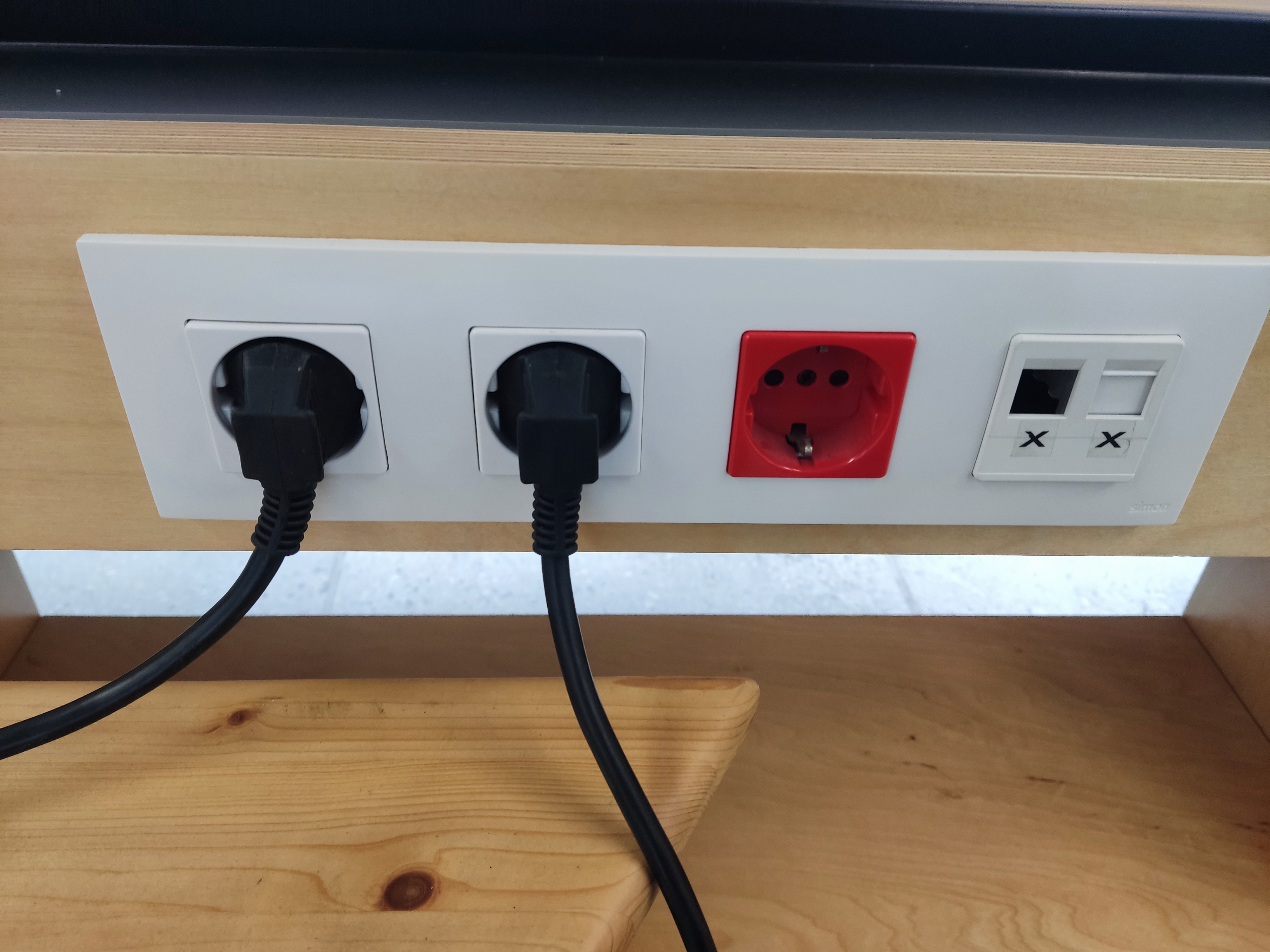
Endolls
Per tota l'aula tenim endolls on podem connectar qualsevol cosa. És important no desendollar les coses que ja estaven endollats.
Portàtils (armari)
Veurem que hi ha 4 armaris ( MS-101, MS-102, MS1-103, MS.104) a l'aula, en els armaris MS-103 i MS-104 hi ha 14 portàtils en total, 7 en cada una que si ho necessitem ho podem treure i utilitzar-la. És rellevant que si decidim agafar un portàtil haurem de deixar-ho com estava abans (dins de l'armari carregant).
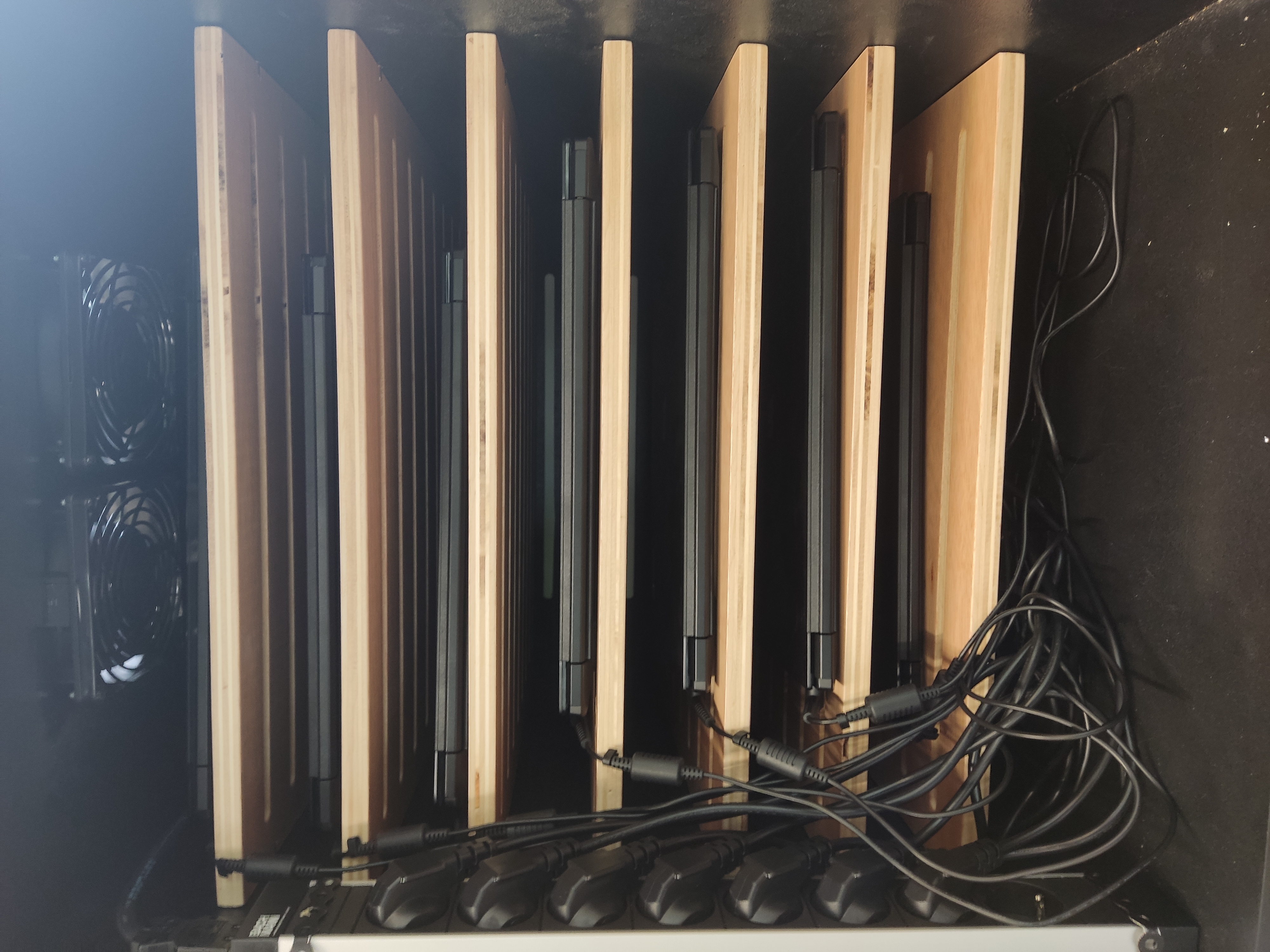
En l'armari MS-102 hi ha més endolls, micros, webcams etc. per si ho necessitem.

Persiana
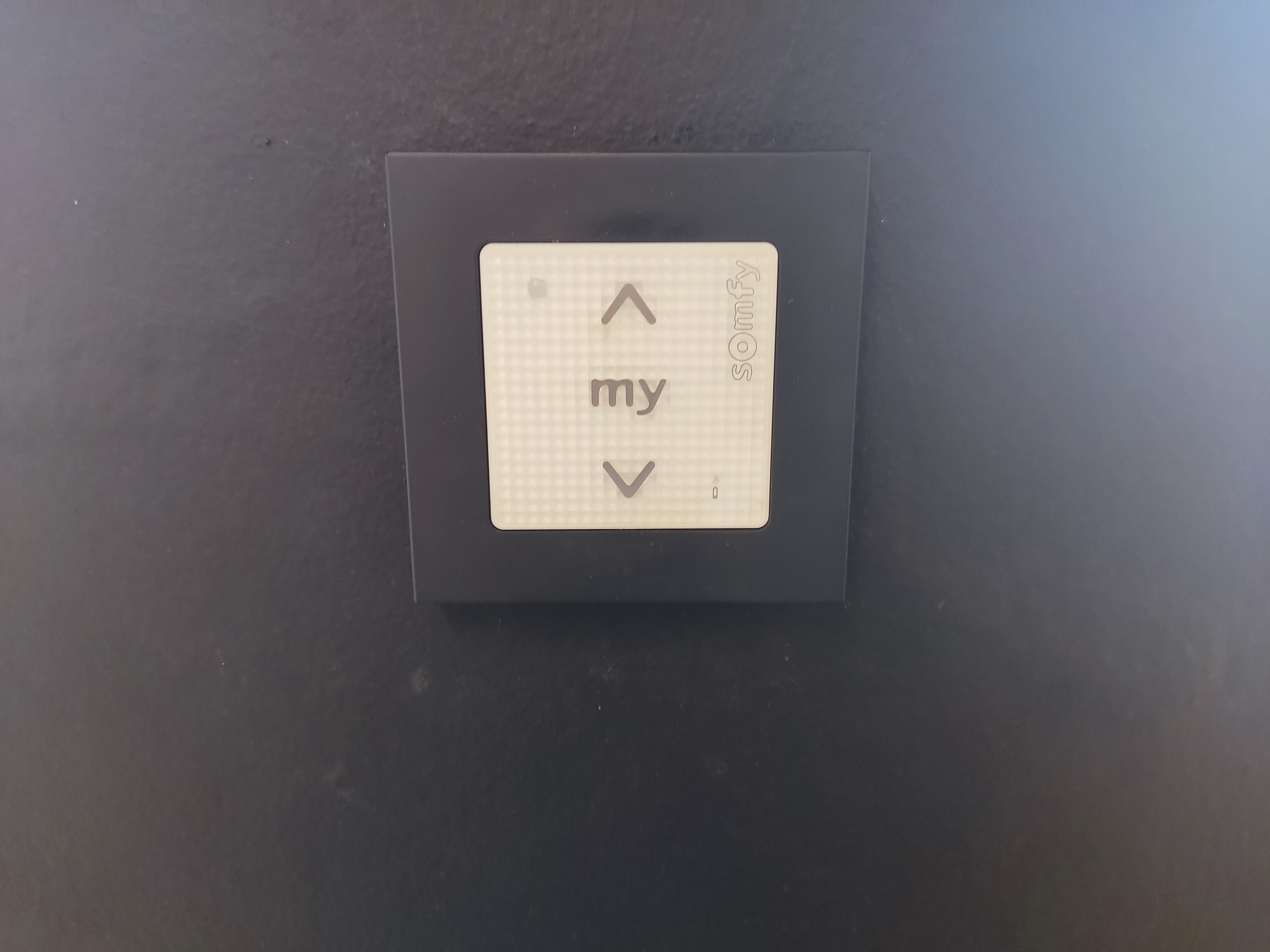
En la part esquerra de la sala veurem que hi ha un controlador per la persiana, si polsem en la fletxa de dalt la persiana es pujarà i polsem a la fletxa de baix la persiana es baixarà.
Aire acondicionat
Per poder engegar l’aire ens haurem d’apropar a la pantalla interactiva perquè darrere es troba el comandament per poder fer-lo funcionar poder polsar el botó d'engegada que es troba a la part superior i a més té més opcions:
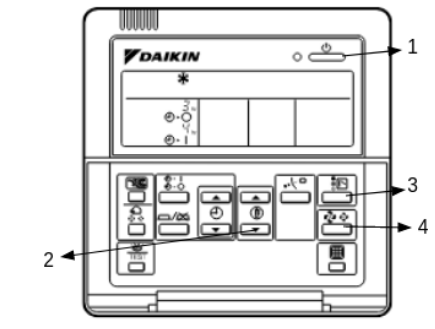
1. Botó d'encesa/apagada.
2. Botó d'ajust de la temperatura.
3. Botó de control de la velocitat del ventilador.
4. Botó de selecció de la manera de funcionament.
Responsabilitat
Quan arribeu a la sala veureu que tot estarà net i ordenat i estaria bé que en acabar d'utilitzar la sala ho tingueu tot com estava perquè altres persones puguin aprofitar la sala, coses a tenir en compte:
-Tenir ordenat el lloc de feina.
-Tractar bé el material.
-Si hi ha algun problema amb l'ordinador «Avisar als tècnics que hi ha al Canòdrom».
Aula Hipàtia d'Alexandria (Raval)
Ubicació i Com accedir
La sala està ubicada a la primera a mà esquerra es podrà accedir si s’ha reservat a través de https://canodrom.barcelona/, una vegada reservada a recepció es donarà tot el material per accedir a la sala.
Ordinadors Fixes Dell
Com engegar-los?
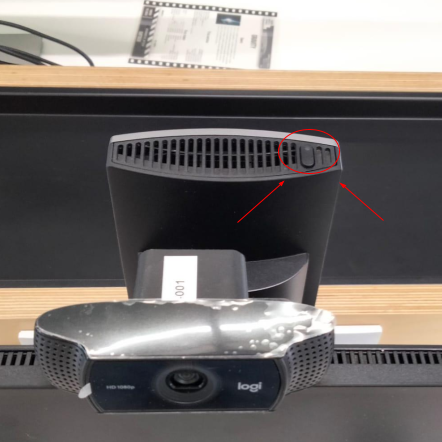
Per engegar els ordinadors fixes ens haurem d’apropar a la pantalla i darrere a la part superior trobarem un botó, que l’haurem de polsar perquè s’engegui.
Pantalla
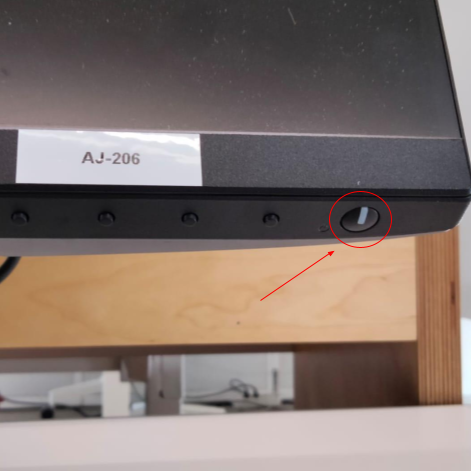
Per engegar la pantalla de l'ordinador hauràs de polsar el botó que està a la part posterior a la dreta, una vegada polsat s'encendra la pantalla i podràs començar a treballar.
Teclat i Ratolí
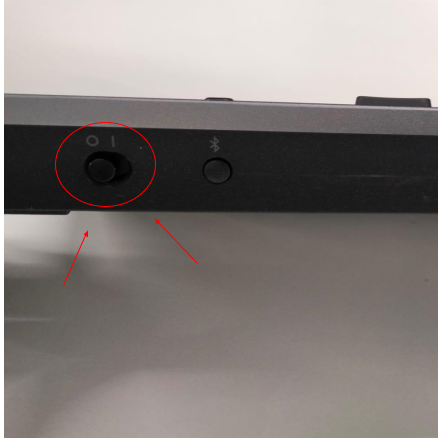
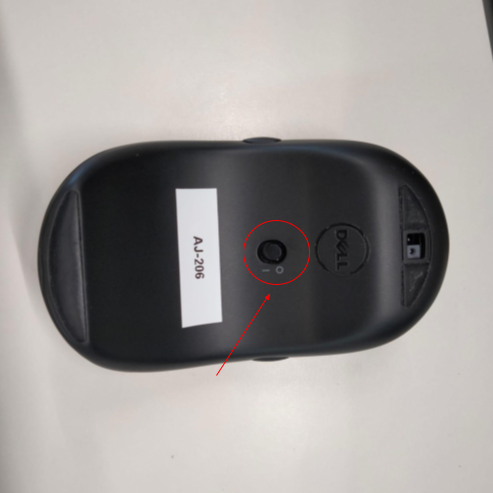
Quan entris a la sala i vulguis utilitzar l'ordinador trobaràs que tot està apagat i el ratolí i el teclat també, per encendre el ratolí li hauràs de donar la volta i veuràs un botó que puja i baixa per engegar-lo hauràs de baixar-lo i per apagar-lo l'hauràs de pujar i amb el teclat el mateix en aquest cas el teclat el porta a la part davantera.
Com apago l’ordinador?
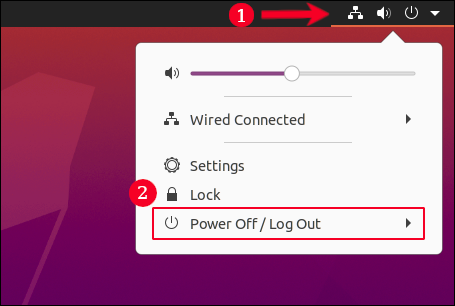
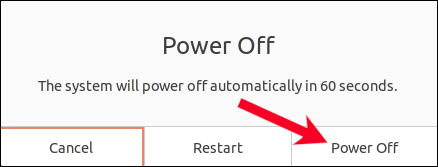
Una vegada hagis acabat de fer servir l’ordinador per apagar-lo hauràs d’anar a la part superior de la dreta i fer clic amb el ratolí, apareixeran unes opcions i sota hi ha una opció que es «Apaga» I ens sortirà un missatge dient si estem segurs d'Apagar i li confirmem i ja l’haurem apagat.
Pantalla Interactiva
Com em connecto a la pantalla?
Per connectar-te a la pantalla primer engegues l’ordinador que hi ha més a prop i li hauràs de posar el cable hdmi, en teoria sempre està connectat, però si fos el cas s’hauria de connectar el cable a l’ordinador.
Una vegada connectat el cable ens dirigim a la pantalla i veurem com a tant a la part de la dreta i de l’esquerra ens surt una barra de menú, per poder connectar amb l’ordinador polsem sobre l'opció de font i escollim HDMI.
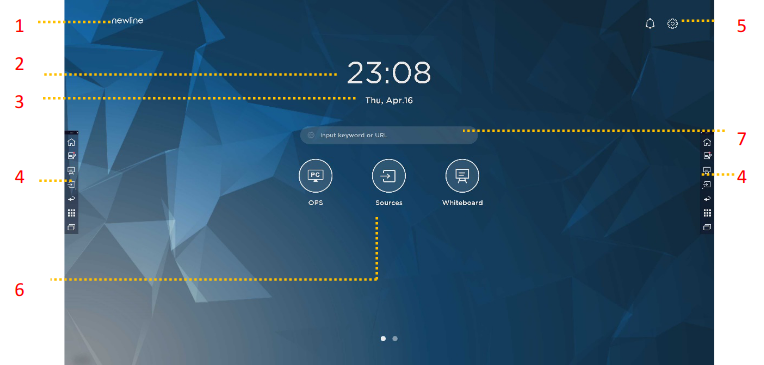
1: Logo (Accés directe a Ajustos)
2: Rellotge (Accés directe al Rellotge)
3: Data i Setmana (Accés directe al Calendari) 4: Barra d'eines lateral
5: Barra d'estat i Ajustos
6: Icona principal (Dock) 7: Barra de cerca
Dins de les barres laterals tenim una barra flotant en el que pots poden afegir i eliminar icones, afegir icones personalitzades, i arrossegar la barra flotant amb els dits per a moure-la per la pantalla.
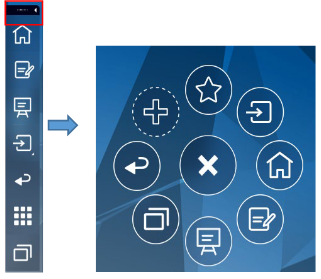 Les funcions de cada icona són les següents:
1. Anar a la Pàgina inicial.
2. Entrar en la manera d'anotació, i fer clic de nou per a sortir de la manera d'anotació
i fer una captura de pantalla.
3. Accedir a la manera de pissarra electrònica.
4. Faci clic per a veure les fonts de senyal extern, entre les quals s'inclouen el OPS,
HDMI davanter, HDMI 1, 2, VGA, projecció i arxius de Newline.
5. Tornar al menú anterior/sortir d'una aplicació.
6. Entrar en la interfície de Gadgets.
Gadget mostra totes les aplicacions preinstal·lades. Faci clic en la icona d'una
aplicació per a executar l'aplicació.
7. Gestionar aplicacions actualment en execució.
Llisqui a esquerra/dreta l'aplicació ara en execució o faci clic a
“esborrar tot” a la cantonada superior dreta per a esborrar totes les aplicacions.
Com engegar l’aire?
Per poder engegar l’aire ens haurem d’apropar a la pantalla interactiva perquè darrere es troba el comandament per poder fer-lo funcionar hauràs de polsar el botó d'engegada que es troba a la part superior i a més té més opcions:
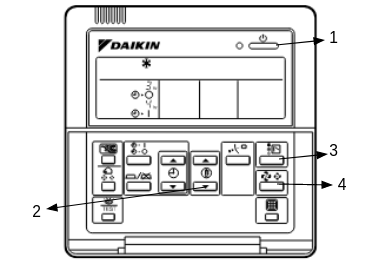
1. Botó d'encesa/apagada
2. Botó d'ajust de la temperatura
3. Botó de control de la velocitat del ventilador
4. Botó de selecció de la manera de funcionament
Responsabilitat
Quan arribeu a la sala veureu que tot estarà net i ordenat i estaria bé que en acabar d'utilitzar la sala ho tingueu tot com estava perquè altres persones puguin aprofitar la sala, coses a tenir en compte:
-Tenir ordenat el lloc de feina
-Tractar bé el material
-Si hi ha algun problema amb l'ordinador «Avisar als tècnics que hi ha al Canòdrom»
Manual Sala de Reunions
En aquest manual entren les següents sales:
- Sala Dona Haraway
- Sala Kamal Ramadive
- Sala María Teresa Ruiz
Ubicació i com accedir
Les sales de reunions es troben a la planta baixa a mà esquerra de l'entrada principal i es pot accedir reservant-les prèviament a través de https://canodrom.barcelona/, una vegada reservada a recepció es donarà tot el material per accedir a la sala.
Videoconferències
Aquesta sala està habitada amb una Pantalla, Webcam i un Chrome Box per fer reunions telemàtiques en el cas que algú no pugui assistir.
Com engegar la Pantalla?
Per engegar la pantalla t'hauràs d'apropar una mica la part de sota de la pantalla que es troba un botó. Quan el tinguem situat el polsem i es començarà a engegar.
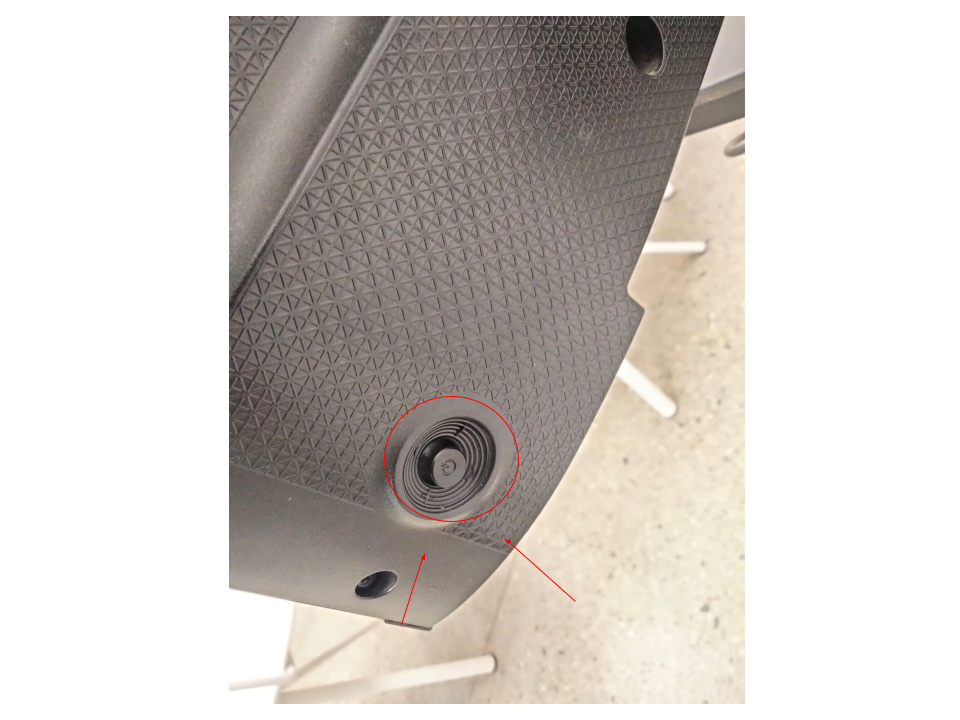
Per connectar-te a la Pantalla mitjançant HDMI, trobaràs un cable que l'hauràs de connectar al teu portàtil després hauràs de fer un moviment al botó de la pantalla que en polsar cap a dins i baixar-ho a la vegada ens apareix el menú d'entrades.
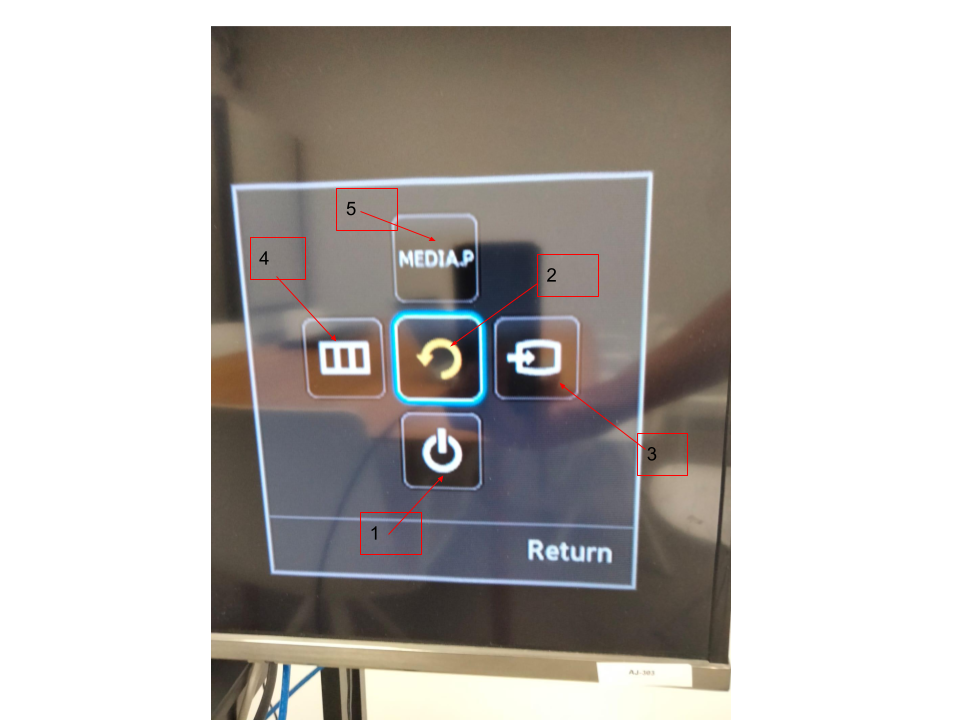
1. Botó de Power
2. Boto per sortir d’alguna aplicació/torna enrere
3. Busca font (HDMI,USB)
4. MENÚ
5. MEDIA.PLAY(Per veure fotos i vídeos)
Com engegar la WebCam?
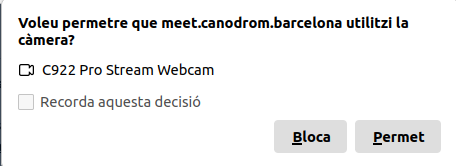
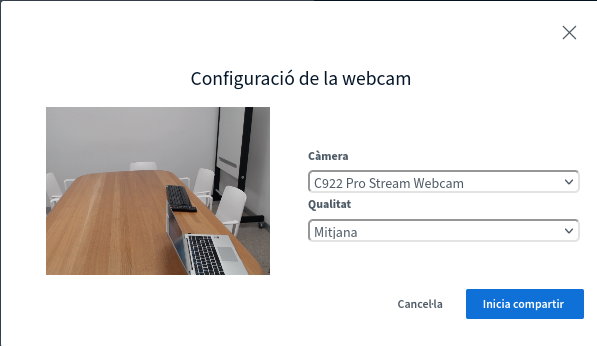
Una vegada dins, a la part de sota veurem una icona d'una càmera que serveix per encendre o apagar la càmera, polsem per encendre i en sortirà un missatge del navegador preguntat si donem permís per connectar la càmera li donem a permetre i als paràmetres de BBB escollim la nostra càmera que és la C922 Pro Stream WebCam i li donem a «Inicia Compartir»
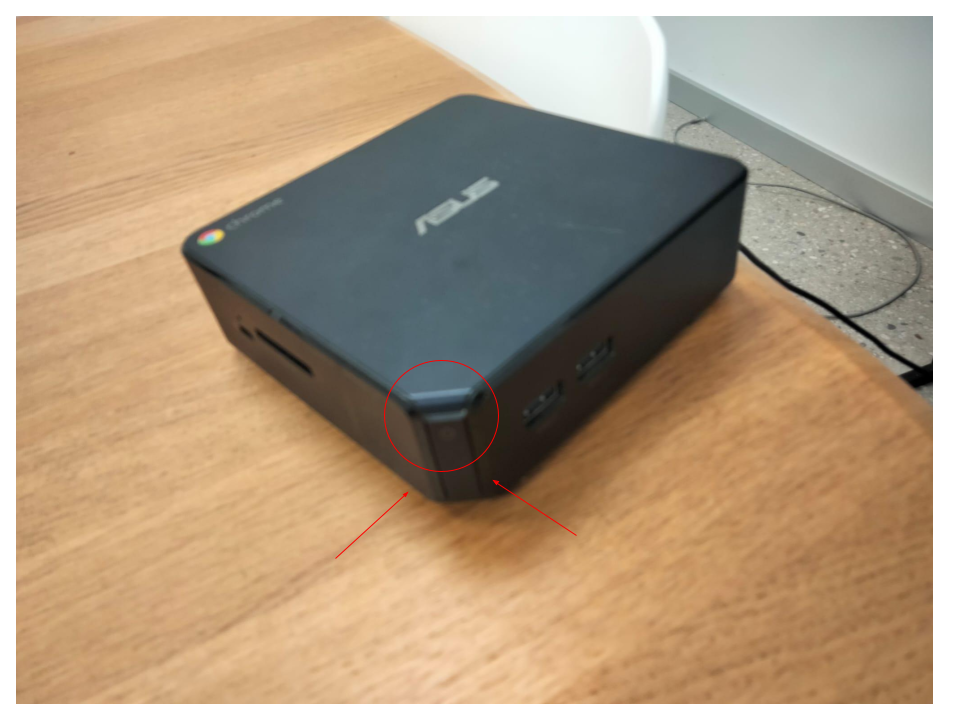
ChromeBox
El ChromeBox es podria dir que és un ordinador en miniatura per si algú no tinguis un portàtil, es podria utilitzar el chromebox mateix només hauràs de connectar el cable d'alimentació, HDMI i la webcam, es pot engegar amb el botó de power que té a una de les cantonades.
Pissarra
També trobaràs una pissarra tradicional per poder escriure les vostres idees i debatis els vostres temes.
Com engegar l’aire?
Per poder engegar l'aire hauràs d'apropar al comandament que es troba darrere de la
porta i per poder fer-lo funcionar hauràs de polsar el botó d'engegada que es troba a la
part superior i a més té més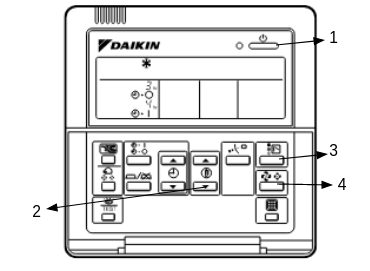 opcions:
1. Botó d'encesa/apagada
2. Botó d'ajust de la temperatura
3. Botó de control de la velocitat del ventilador
4. Botó de selecció de la manera de funcionament
Responsabilitat
Quan arribeu a la sala veureu que tot estarà net i ordenat i estaria bé que en acabar d'utilitzar la sala ho tingueu tot com estava perquè altres persones puguin aprofitar la sala, coses a tenir en compte:
-Tenir ordenat el lloc de feina
-Tractar bé el material
-Si hi ha algun problema «Avisar als tècnics que hi ha al Canòdrom»
Hedy Lamarr (Guinardó)
Ubicació i Com accedir
La sala està ubicada pujant per l'escala de cargol, a la primera planta a mà esquerra. Es podrà accedir si s'ha reservat a través de https://canodrom.barcelona/, una vegada reservada a recepció es donarà tot el material per accedir a la sala.
Pantalla Interactiva
Com em connecto a la pantalla?
Per connectar-te a la pantalla primer engegues l’ordinador que hi ha més a prop i li hauràs de posar el cable hdmi, en teoria sempre està connectat, però si fos el cas s’hauria de connectar el cable a l’ordinador.
Una vegada connectat el cable ens dirigim a la pantalla i veurem com a tant a la part de la dreta i de l’esquerra ens surt una barra de menú, per poder connectar amb l’ordinador polsem sobre l'opció de font i escollim HDMI.
1: Logo (Accés directe a Ajustos)
2: Rellotge (Accés directe al Rellotge)
3: Data i Setmana (Accés directe al Calendari) 4: Barra d'eines lateral
5: Barra d'estat i Ajustos
6: Icona principal (Dock) 7: Barra de cerca
Dins de les barres laterals tenim una barra flotant en el que pots poden afegir i eliminar icones, afegir icones personalitzades, i arrossegar la barra flotant amb els dits per a moure-la per la pantalla.
Les funcions de cada icona són les següents:
1. Anar a la Pàgina inicial.
2. Entrar en la manera d'anotació, i fer clic de nou per a sortir de la manera d'anotació
i fer una captura de pantalla.
3. Accedir a la manera de pissarra electrònica.
4. Faci clic per a veure les fonts de senyal extern, entre les quals s'inclouen el OPS,
HDMI davanter, HDMI 1, 2, VGA, projecció i arxius de Newline.
5. Tornar al menú anterior/sortir d'una aplicació.
6. Entrar en la interfície de Gadgets.
Gadget mostra totes les aplicacions preinstal·lades. Faci clic en la icona d'una
aplicació per a executar l'aplicació.
7. Gestionar aplicacions actualment en execució.
Llisqui a esquerra/dreta l'aplicació ara en execució o faci clic a
“esborrar tot” a la cantonada superior dreta per a esborrar totes les aplicacions.
Com engegar l’aire?
Per poder engegar l’aire ens haurem d’apropar a la pantalla interactiva perquè darrere es troba el comandament per poder fer-lo funcionar hauràs de polsar el botó d'engegada que es troba a la part superior i a més té més opcions:
1. Botó d'encesa/apagada
2. Botó d'ajust de la temperatura
3. Botó de control de la velocitat del ventilador
4. Botó de selecció de la manera de funcionament
Responsabilitat
Quan arribeu a la sala veureu que tot estarà net i ordenat i estaria bé que en acabar d'utilitzar la sala ho tingueu tot com estava perquè altres persones puguin aprofitar la sala, coses a tenir en compte:
-Tenir ordenat el lloc de feina
-Tractar bé el material
-Si hi ha algun problema amb l'ordinador «Avisar als tècnics que hi ha al Canòdrom»
Com fer servir l’eina de Reserva de sales?
1. Inicia sessió
https://canodrom.barcelona/ca/user/login
Per accedir al panel de reserva de sales és necessari iniciar sessió amb el teu nom d’usuari de Canòdrom i la teva contrasenya. Després d’introduir les teves dades, prem Entra.
`
2. Accedir al web de reserva
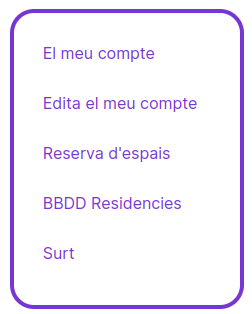
Un cop dins, al menú de la dreta, feu clic a Reserva d’espais
3. Seleccionar sala a reservar
https://canodrom.barcelona/ca/reserva-espais
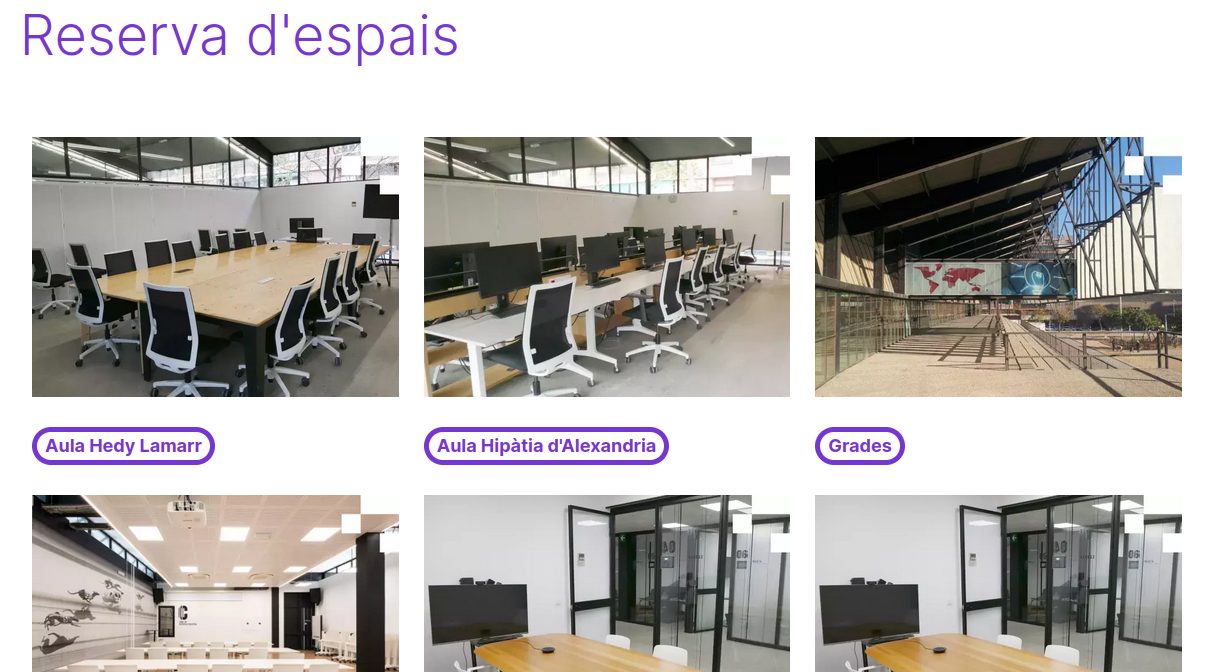
A la finestra de Reserva d’espais, tens fotografies de cada sala amb el seu nom corresponent. Per seleccionar una, clic al nom de la sala.
4. Comprovar horari i reservar
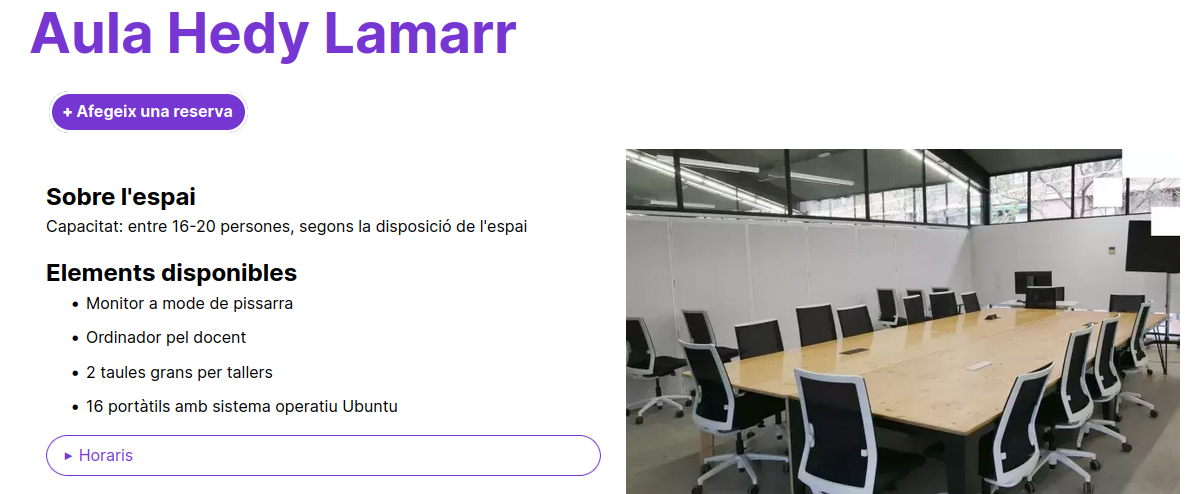
Dins de cada sala hi ha, informació sobre l’espai, elements disponibles, horari de la sala i horari de reserves. Per fer una reserva, has d'accedir a + Afegeix una reserva
Per comprovar les hores i dies ja reservats, baixa dins de la mateixa pestanya i veuràs un calendari amb opcions de seleccionar dia i veure el plànol amb les hores disponibles i ocupades.
5. Dins d'Afegeix una reserva
Per reservar, és necessari afegir Nom de l'activitat, Nom, cognoms i correu electrònic de qui fa la reserva, i
Data d’inici i Data de finalització d’aquesta.
Opcionalment, també es poden afegir; Necessitats tècniques, Previsió d’assistència i Comentaris.
També n’hi ha un calendari amb opcions de seleccionar dia i veure el plànol amb les hores disponibles i
ocupades.

Per reservar, clic a 
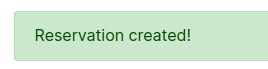
Si es reserva correctament, sortirà el següent missatge:
5. Modificar o eliminar una reserva
Per editar la reserva, anem al nostre perfil i consultem el calendari des del nostre usuari.
Veurem un desplegable d'Edita, en el que també hi és l'opció de Delete per eliminar.


Si s'elimina correctament, ens dona la següent confirmació:
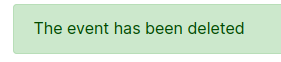
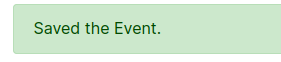
i si s'edita correctament, ens dona aquesta:
Sala d'Actes

UBICACIÓ I COM ACCEDIR:
La sala d'actes Ada Lovelace està entrant al Canòdrom a la dreta. Es podrà accedir si s'ha reservat a través de https://canodrom.barcelona/, una vegada reservada a recepció es donarà tot el material per accedir a la sala.
ESPAI:
La sala d'actes és un espai polivalent que serveix per fer tallers, xerrades, conferències i reunions.
Té una capacitat de 80 persones i té cadires i taules grans.
També té un escenari de 4x2m, 4 altaveus (un a cada cantonada) i una televisió de 86 polzades.
A continuació s'explica el funcionament tècnic de la sala.
CONTINGUTS:
1. Per encendre l'equip
2. Per ajustar volums
3. Imatge i so des de l'escenari
4. Imatge i so des de la PC a la TV
5. Per gravar el so
6. Per apagar l'equip
___________________________________________________________________________________________
1. PER ENCENDRE L'EQUIP:
IMPORTANT: Seguir l’ordre següent SEMPRE.
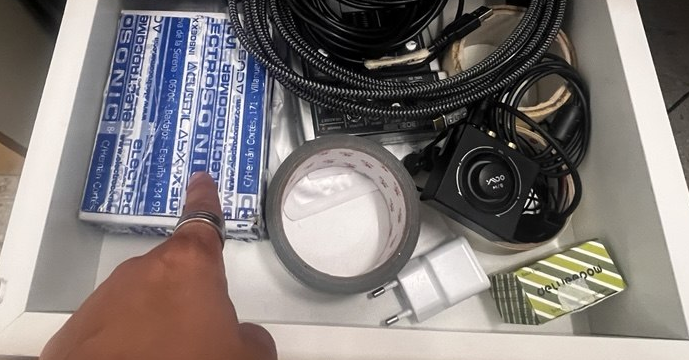
1. POSAR PILES A MICRÒFONS (Caixa de piles al primer calaix de material so).
2. Encendre receptors de micròfons
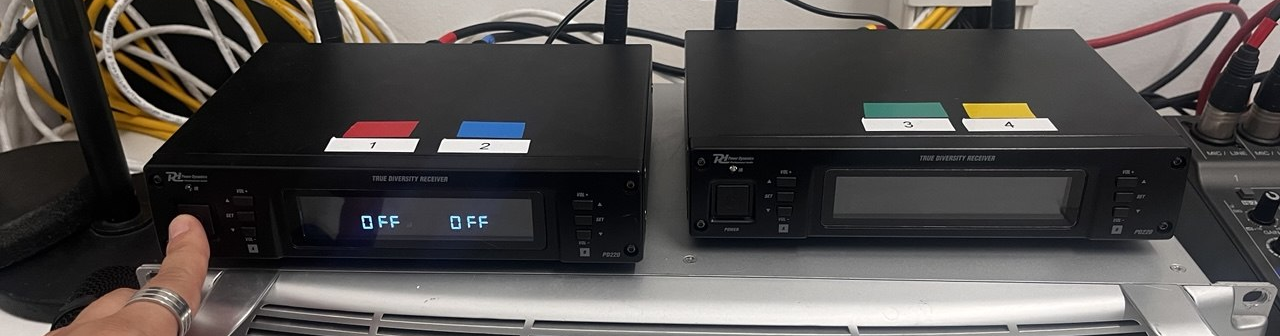
3. Comprovar que els cables dels receptors a la taula de so estan connectats en ordre (Canal 1 vermell, Canal 2 blau, Canal 3 verd, Canal 4 groc)
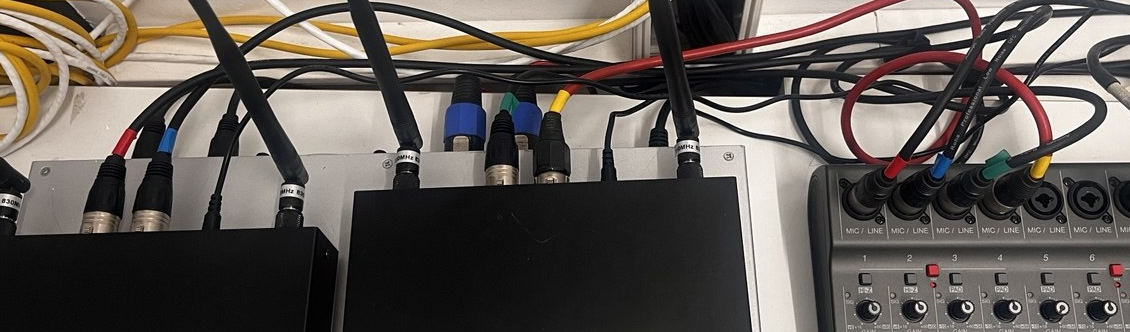
4. Encendre primer la taula de so, després els altaveus i, per últim, els micròfons.
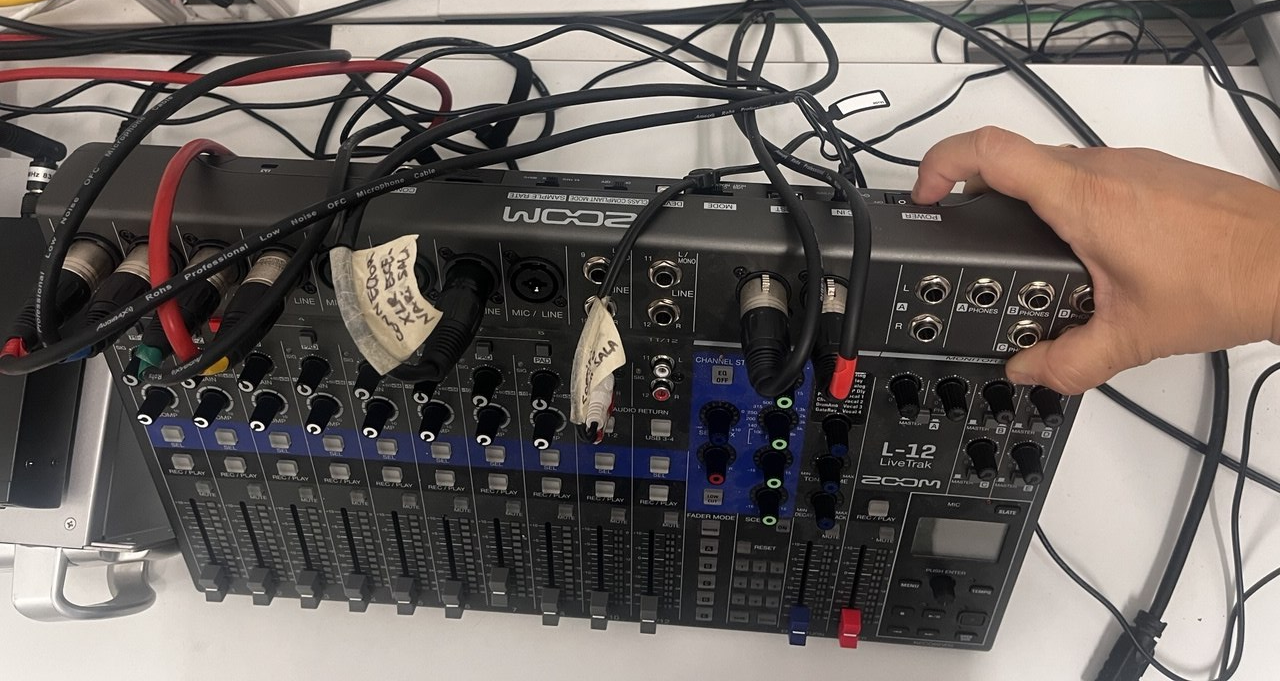
_____________________________________________________________________________________________________________________
2. PER AJUSTAR VOLUMS:
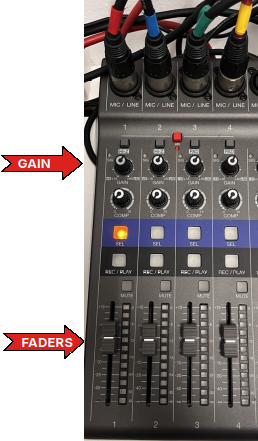
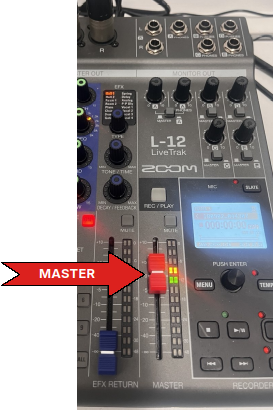
1. Els Faders i els Gain controlen el volum de cada canal individualment i han d’estar més o menys així. Si cal es poden ajustar. El Master controla el volum general.
_____________________________________________________________________________________________________________________
3. IMATGE I SO DES DE PC A L'ESCENARI:
Per tenir la imatge del PC a la pantalla del projector s'ha de connectar la sortida HDMI del PC a la connexió HDMI de la paret abaix a la dreta de l'escenari. El so des de un PC connectat a les connexions de la paret de l’escenari pot entrar a la taula de so de dues formes:
- Mitjançant la connexió HDMI.
- Mitjançant la connexió de sortida dels auriculars.
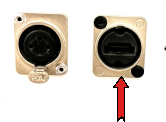
1. Mitjançant la connexió HDMI:
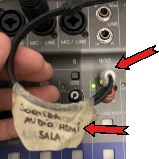
- Amb la sortida HDMI del PC connectada a la entrada HDMI de la paret el so es controla des del canal 9/10 de la taula de so.
2. Mitjançant sortida auricular del PC:
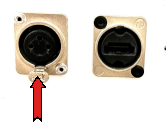
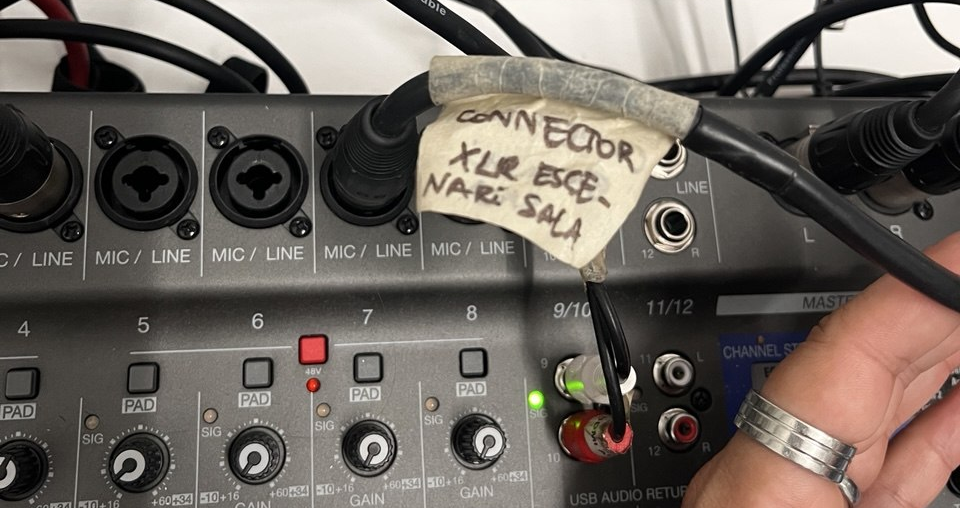
- Amb la sortida d'auriculars del PC connectada a la entrada CANON (XLR) de la paret el so es controla des de el canal 7 de la taula de so.
_____________________________________________________________________________________________________________________
4. IMATGE I SO DES DE PC A LA TV:
1. Mitjançant la connexió HDMI (la TV porta un cable HDMI incorporat):
- Connectem la sortida HDMI del Pc a la entrada HDMI de la TV
- El so es controla des de la TV i la pantalla és tàctil
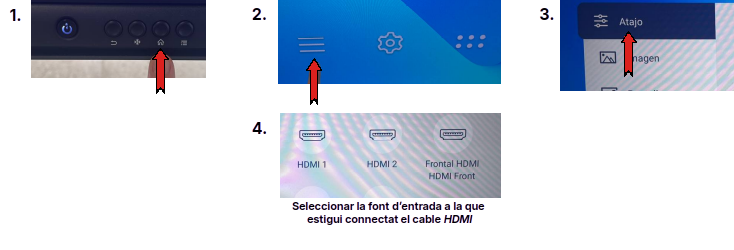
- Si no surt la imatge a la TV automàticament, seguir aquestes passes:
_____________________________________________________________________________________________________________________
5. PER GRAVAR EL SO:
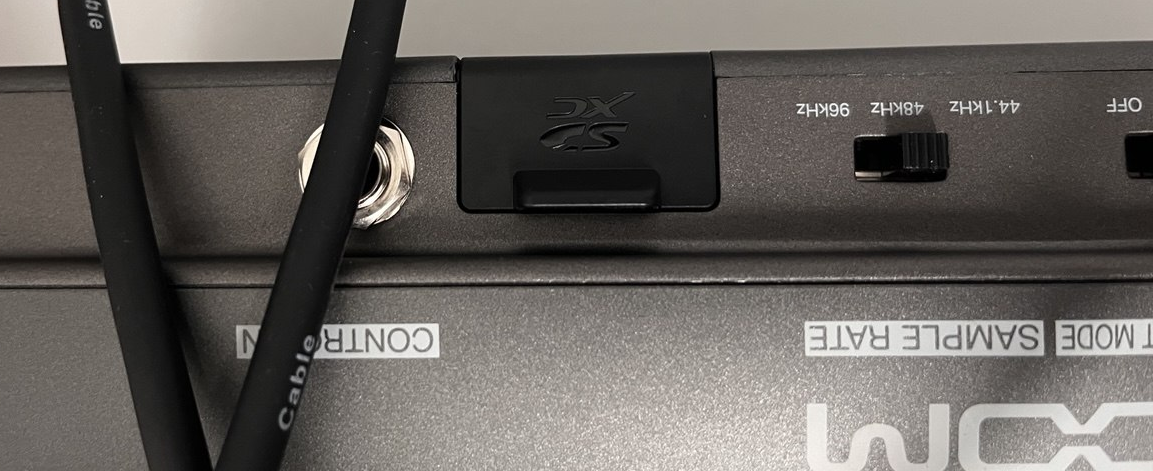
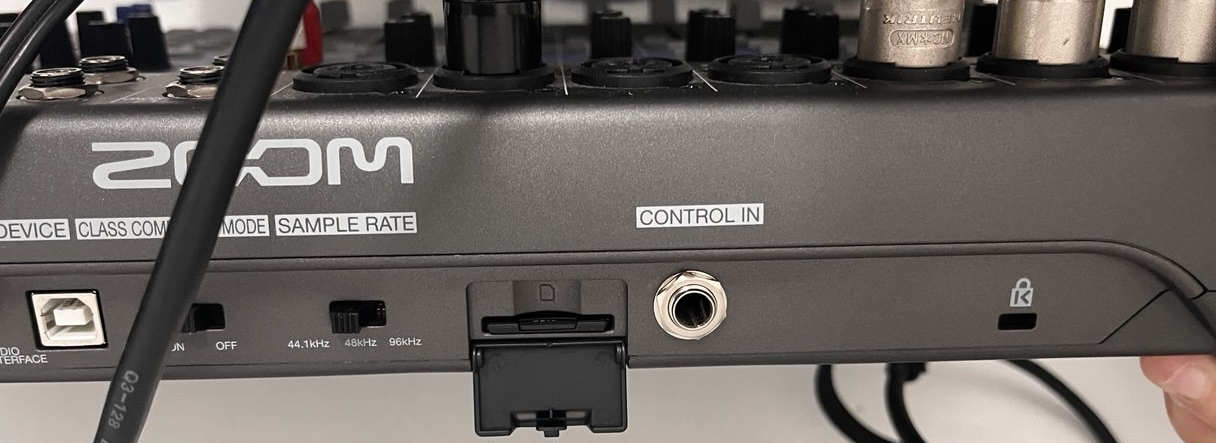
1. Comprovar que la taula de so té una tarjeta SD ficada a la seva ranura (a la part de darrera de la taula).
2. La llum verda del fader Master ha d’arribar mínim a -18 i màxim -12 ajustant els volums de cada canal que estem utilitzant.
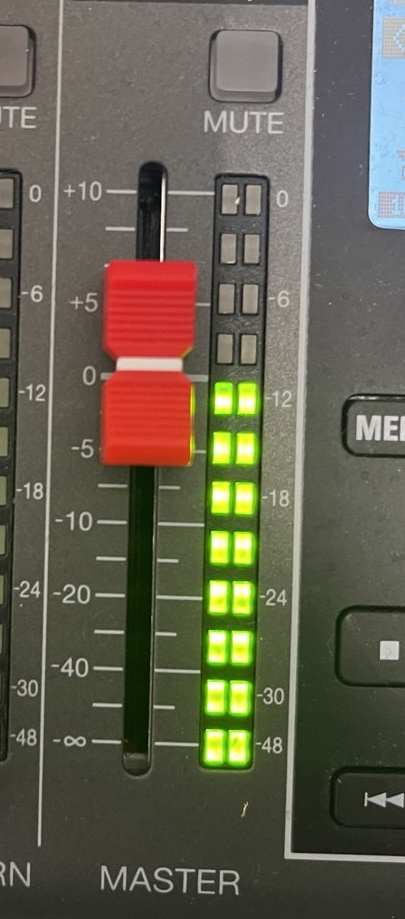
3. Potser si fem que la llum arribi fins a aquests paràmetres a la sala s’escolta massa fort.
4. En aquest cas hem de baixar el volum del altaveus de la sala
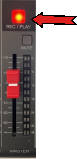
5. Seleccionar el botó REC/PLAY del canal Master
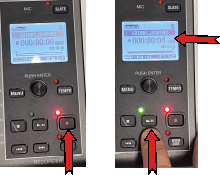
6. Secció RECORDER (a la dreta):
- Primer seleccionar el boto REC (botó cercle vermell).
- Després el boto PLAY/PAUSE.
- Després hem de veure a la pantalla com comença a pujar
el contador de temps, ja s’està gravant.
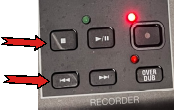
7. Seleccionar botó STOP i REWIND per deixar el comptador de temps a zero.
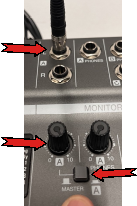
7. Per poder escoltar el que s’està gravant hem de deixar pujat el botó del MONITOR OUT “A”, connectar els auricular a la sortida “L” i pujar el volum esquerre.
_____________________________________________________________________________________________________________________
6. PER APAGAR L'EQUIP:
IMPORTANT: Seguir l’ordre següent SEMPRE.
1. Apagar el micròfons
2. Apagar els altaveus
3. Apagar la taula de so
4. Apagar els receptors dels micròfons
5. Treure les piles dels micròfons i posar-les en els carregadors