# Eines digitals del Canòdrom
Aquí trobaràs manual que mostren com utilitzar i configurar les eines digitals que oferim des del Canòdrom
# Comunitat Canòdrom
Espai de governança del Canòdrom – Ateneu d’Innovació Digital i Democràtica
[comunitat.canodrom.barcelona](https://canodrom.decidim.barcelona/)
**Què és?**
La Comunitat Canòdrom és un espai de participació digital de l'Ateneu. Fa servir Decidim, una plataforma de participació ciutadana, feta amb programari lliure i desenvolupada comunitàriament.
**Per a què serveix?**
La Comunitat Canòdrom és l’espai virtual de la comunitat. Ens ofereix espais de deliberació, debat i presa de decisions. Hi podrem fer propostes i posar-nos en contacte amb persones i projectes de l’ecosistema del Canòdrom. Ens ajudarà a prendre decisions en la governança de l’espai, a prendre part en els processos participatius endegats, a compartir recursos, informació i necessitats, i a centralitzar en un calendari compartit tot allò que passi al Canòdrom.
Però també et permetrà estar al dia de les nostres activitats, ja siguin les assemblees, el cinefòrum o el pròxim taller per aprendre Decidim!
**Com la faig servir?**
***1. Crea el teu perfil a la Comunitat Canòdrom***
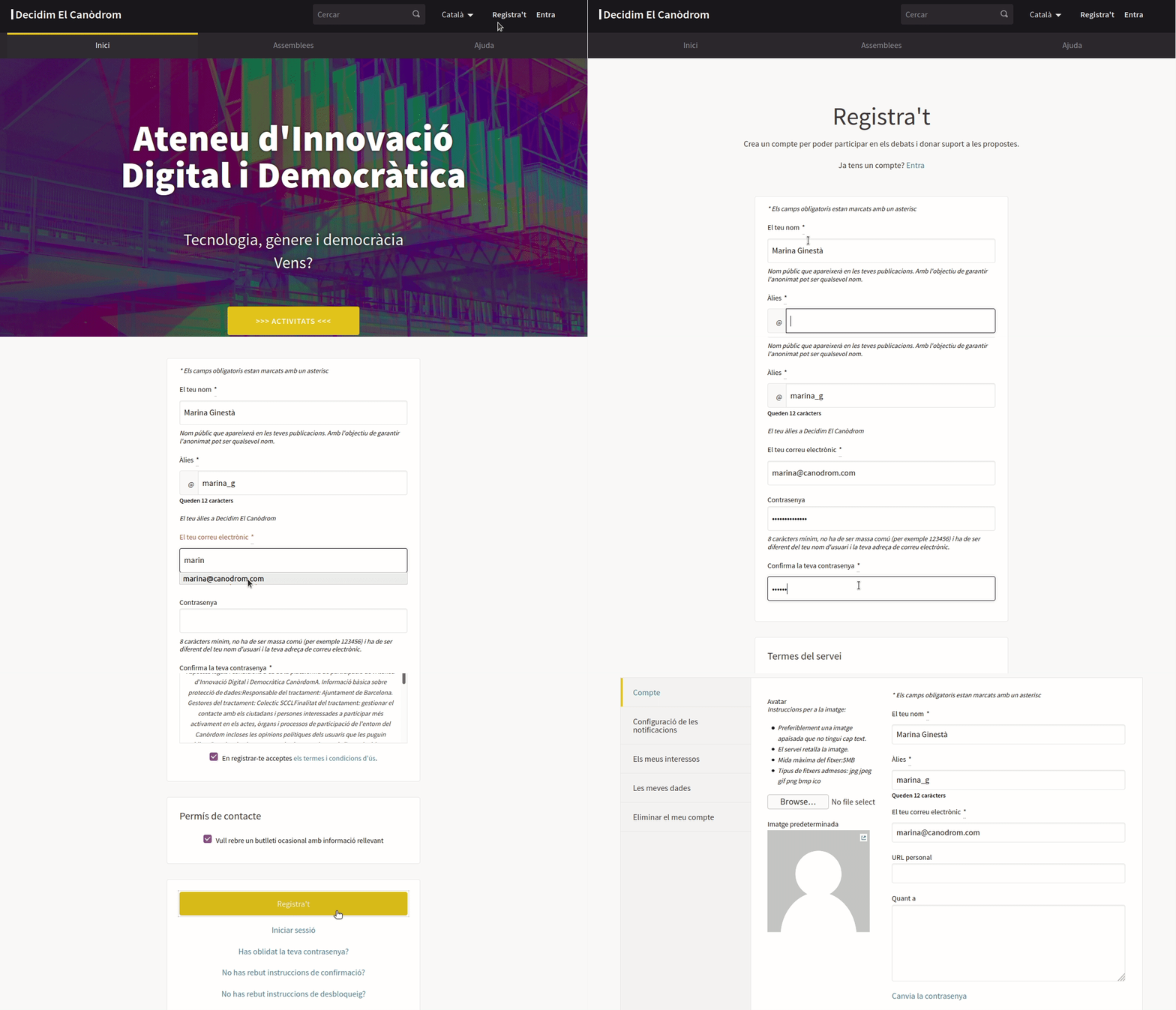
Decidim El Canòdrom és una pàgina oberta a la ciutadania, però per participar en certs espais necessitem crear el nostre perfil d’usuari. L’**Assemblea de Residències**, per exemple, és transparent per a tothom, però només permet participar-hi a les persones que formen part dels projectes residents. Accedeix a l’**enllaç de registre** i completa’l amb les dades que es demanin.
[](https://docs.canodrom.barcelona/uploads/images/gallery/2022-08/decidim1.gif)
Hauràs de confirmar el teu compte a partir de l’enllaç que hauràs rebut al teu correu.
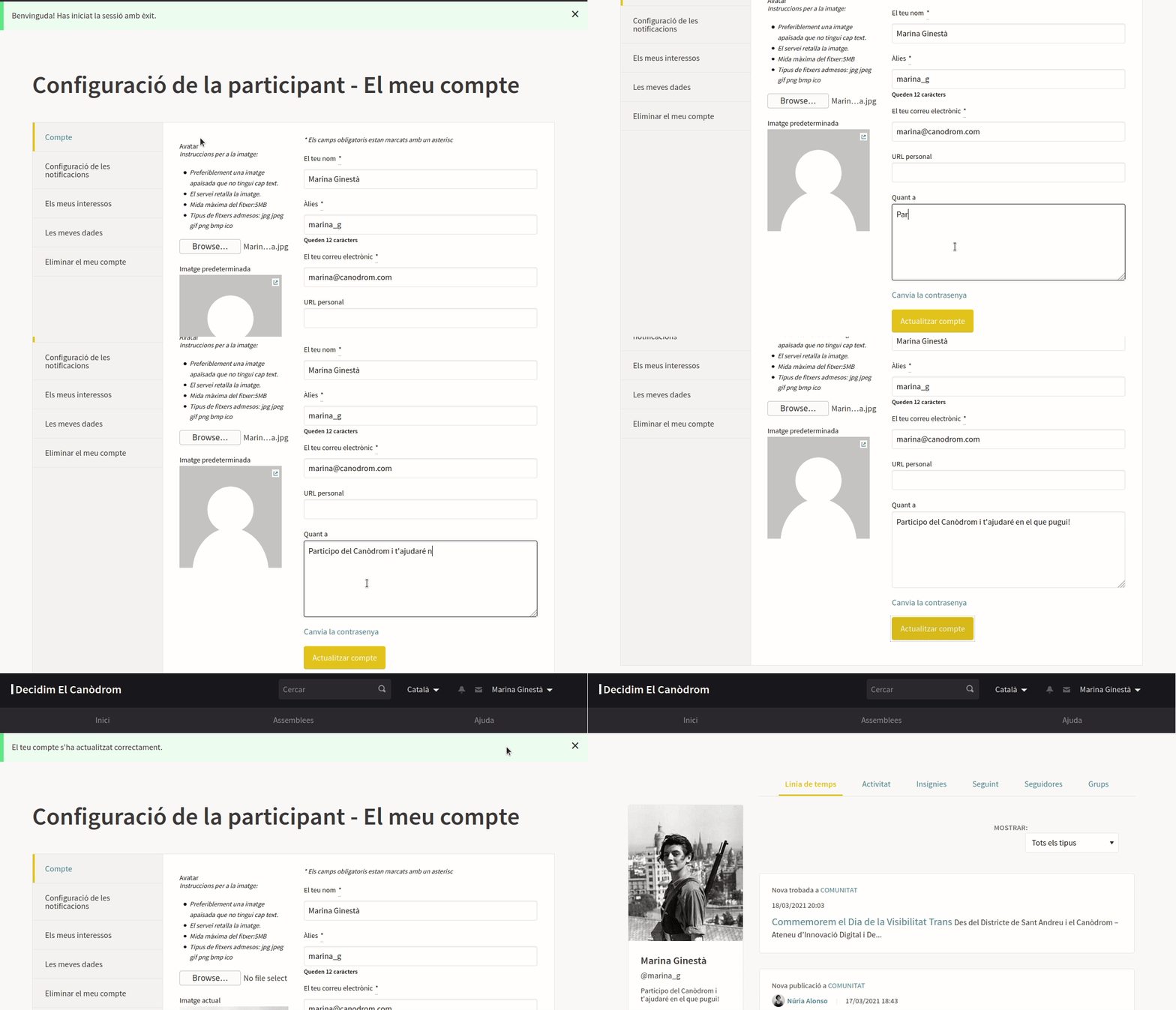
**Completa el teu perfil**, és important que en el camp «Quan a» ens descriguis breument en quin projecte estàs participant i quelcom més sobre tu.
[](https://docs.canodrom.barcelona/uploads/images/gallery/2022-08/decidim2.gif)
Una vegada tingueu obert el vostre perfil d’usuari, mitjançant el cercador busqueu els perfils «[Bru Aguiló](https://canodrom.decidim.barcelona/profiles/bru_aguilo/timeline)» o «[Núria Alonso](https://canodrom.decidim.barcelona/profiles/nuria_alonso/activity)». Som les responsables de l’Oficina Tècnica i us acompanyarem amb qualsevol dubte o necessitat que tingueu amb la plataforma.
***2. Els meus espais: [Residències](https://guia.canodrom.barcelona/manuals-eines/canodrom.decidim.barcelona/assemblies/residencies)***
Les persones que desenvolupeu algun projecte resident sereu afegides a l’assemblea de Residències.
Aquest espai us ofereix un espai de relació digital entre tots els projectes. Trobarem diferents espais:
- **L’Assemblea**: espai principal on es recollirà la informació més essencial del projecte.
- **Membres**: Directori de persones que executeu els projectes de residència.
- **Taulell**: Banc de recursos i espai d’intercanvi de necessitats entre projectes.
- **Nous** **projectes**: enquesta inicial per als projectes residents.
- **Debats**: fòrum obert per compartir dubtes, inquietuds i reflexions sobre la teva residència al Canòdrom.
- **FAQs**
A més, pots crear un **grup d’usuàries** que agrupi a les persones que integreu el mateix projecte de residència.
- Entra a «El meu perfil públic», i clica a «Crea un grup».
- Omple les dades que se’t demanen, i ja tindràs el grup creat.
A partir d’aquí, podràs gestionar el teu grup de participants: editar el perfil, gestionar membres (donar permisos d’administració del grup o eliminar participants), gestionar administradores i convidar participants.
***3. Els meus espais: [La Comunitat](https://guia.canodrom.barcelona/manuals-eines/canodrom.decidim.barcelona/assemblies/comunitat)***
Assemblea principal del Canòdrom. Espai d’intercanvi entre totes les persones que participen del Canòdrom: veïnes, participants de les formacions o activitats, dels projectes residents...
L’objectiu principal d’aquest espai és avançar cap a una governança compartida de l’equipament. En aquesta fase inicial és un espai on compartir informació rellevant, com les properes activitats organitzades al Canòdrom o les últimes notícies rellevants.
------------------------------------------------------------------------------------------------------------------------------------------------------------------------------------------
**Per estar al dia**
Per mantenir-te al dia de què passa al Canòdrom pots clicar al botó de ***Seguir*** als espais del teu interès. Des de *Configuració de les notificacions*, que trobaràs a la secció *El meu compte* (una vegada registrada, clica sobre el teu nom dalt a la dreta), pots revisar que t'arribin aquestes notificacions al correu electrònic.
**I molt més...**
A mesura que anem donant vida a l'equipament anirem creant espais de governança per grups de treball o projectes concrets.
Si creieu que el vostre projecte necessita un espai propi del Canòdrom, envia'ns un correu a l'[Oficina Tècnica](mailto:decidim@canodrom.com) i te’n facilitarem un!
# Mattermost
**Què és?**
Mattermost és una eina col·laborativa i de codi obert per treballar amb un equip de treball de manera àgil i efectiva. És una eina alternativa a Slack.
Mattermost és multiplataforma, per tant, funciona amb la majoria de sistemes operatius.
**1. Descarregar Mattermost**
**Windows**
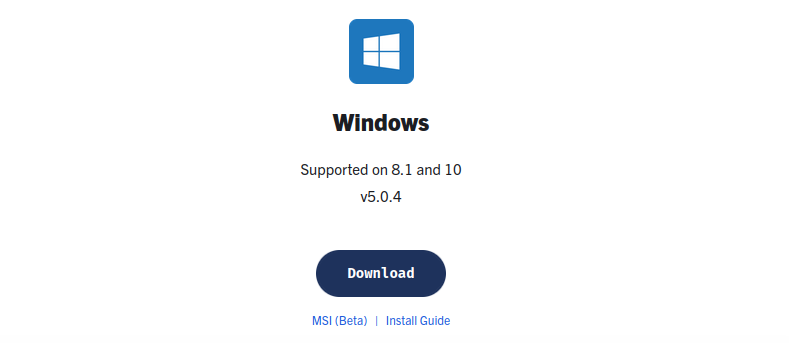
**Per instal·lar Mattermost des de Windows anem a la pàgina oficial a la secció App Downloads i sortirà una imatge del logo de Windows amb la versió en les que es pot instal·lar que són la 8.1 i la 10.**
[**https://mattermost.com/download/**](https://mattermost.com/download/)
**Mac**
Per instal·lar Mattermost des d'un ordinador Mac hem d'anar a la pàgina oficial de Mattermost i a la secció d'App Downloads i en sortirà l'opció per instal·lar Mac.
[https://mattermost.com/download/](https://mattermost.com/download/)
**GNU/LINUX**
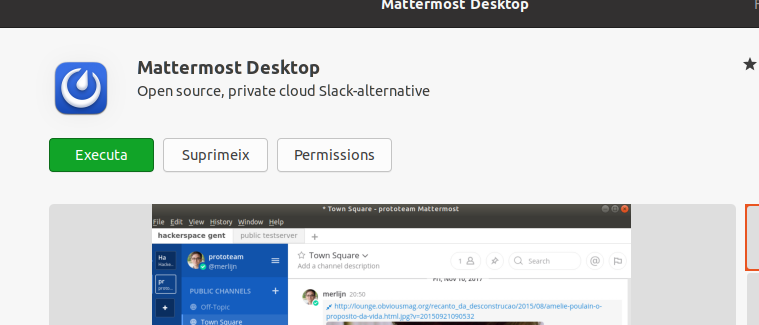
**Si teniu el Sistema Operatiu Linux és més fàcil, ja que a totes les versions Debian, Ubuntu, Fedora es pot trobar a la botiga d'Apps o a la pàgina oficial de Snapcraft.**
[https://snapcraft.io/install/mattermost-desktop/ubunt](https://snapcraft.io/install/mattermost-desktop/ubuntu)
##
**2. Accedir a Mattermost**
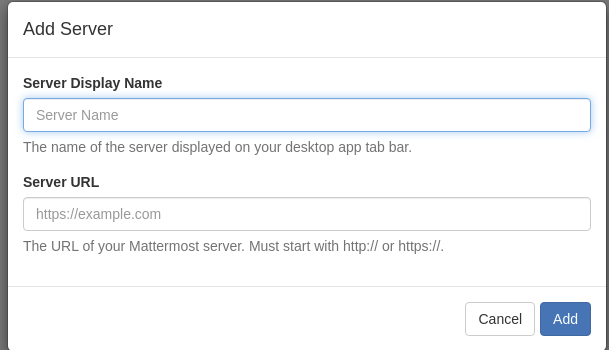
Una vegada obrim el Mattermost ens trobem una finestra on se'ns demana «El nom de Servidor» i «L'URL del Servidor». El nom del servidor és el que triem, per exemple Canòdrom. I la url del servidor seria [https://xat.canodrom.barcelona](https://xat.canodrom.barcelona/)
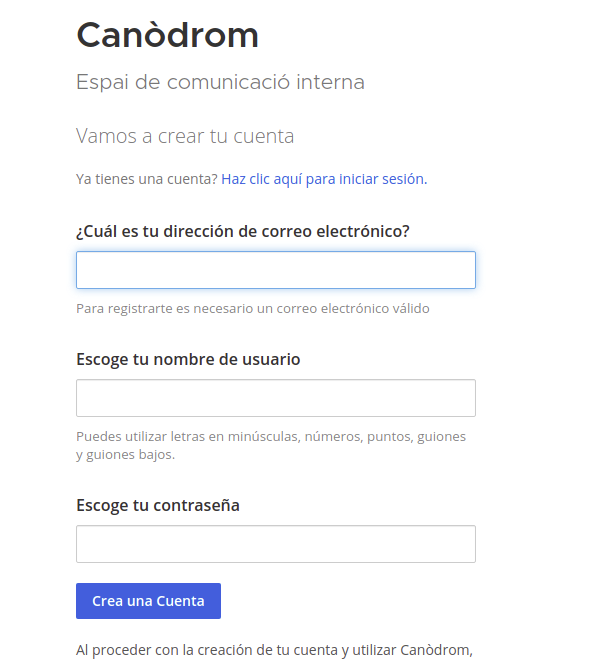
Seguidament, ens haurem de crear un compte, ens demanarà que posem un correu electrònic, el nom d'usuari i la contrasenya.
**3. Configuració**
**Restablir** **Contrasenya**
**Si vols canviar la teva contrasenya hem d'anar a (Menú) ≡ → Configuració de compte → Seguretat → Contrasenya → editar i hauràs de posar la teva contrasenya actual i després la nova i li donem a Guarda i ja la tindríem canviada.**
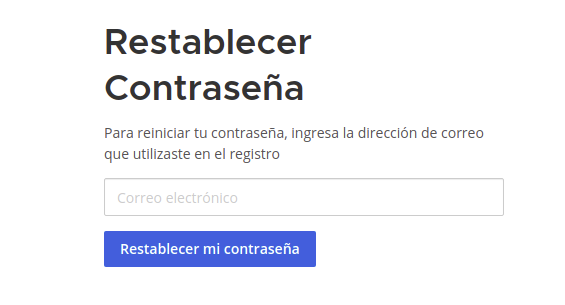
**Si dona el cas de què no recordes la contrasenya, a l'hora d'iniciar sessió a sota hi ha una opció que és «Olvidé mi contraseña» quan cliquem hauràs de posar el teu correu que tens associat amb el Mattermost i t'enviaran un correu amb un enllaç en el qual podràs posar la teva contrasenya.**
## 
** Canvi Idioma i Personalitzar**
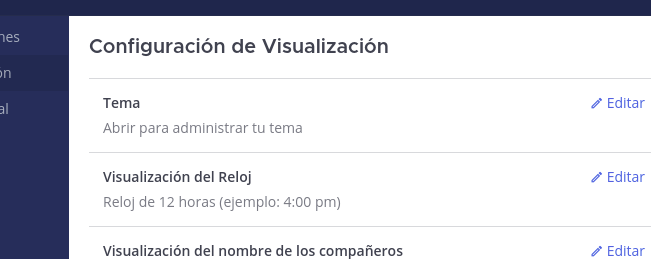
Si vols canviar d'idioma o personalitza l'app hauràs d'anar a l'engranatge que hi ha a la dreta a l'opció de Configuració de Visualització i en aquesta secció podem canviar l'hora, l'idioma, també personalitzar l'app escollint el tema que vols i com vols que et mostrin la notificació dels missatges i moltes més coses.
## 
** Canals**
Ara ja estem dins del Mattermost on podem crear grups de xat o convidar a persones per parlar amb elles, això o trobarem a l'apartat de «Channels» una vegada dins li donem a «Buscar canal» i posarem l'usuari de la persona que volem convidar quan la persona ens accepti la sol·licitud podreu començar a parlar amb ella.
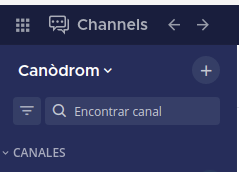
Per respondre un missatge haurem d'anar al cercador de canal i buscar l'usuari amb el qual volem parlar i polsem s'obre ell i en sortirà el xat per poder iniciar la conversació.
Si estàs en un grup i vols enviar un missatge a una persona en concret pots utilitzar les mencions amb @ est tan fàcil com posar @+l'usuari de la persona a la qual li vols fer arribar aquest missatge.
Mes a mes també hi ha una opció a l'hora de respondre que ho pots fer amb els emojis si situes el ratolí sobre el missatge, a la dreta apareixen uns emojis que pots fer servir com a resposta.
Aquest son els principals, però es poden canviar i també es pot adjuntar fitxers o imatges a la figura d'un clip que surt a la dreta.

## 
** Activar Notificació Correu**
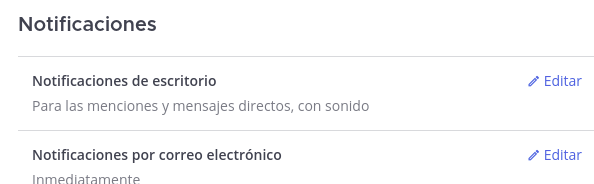
Per activar aquesta opció hem d'anar a la icona d'engranatge que hi ha a dalt a la dreta i a l'apartat de Notificacions hi ha una opció que és la de «Notificacions por correu electrònic» i hem de posar si la volem immediatament o mai, també es pot configurar per tal que arribin al mòbil.
## 
##
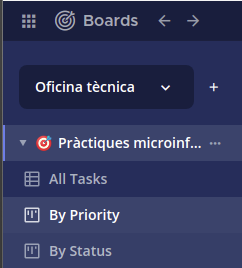
**Boards**
A la versió de Mattermost de Canòdrom disposem dels «Boards». És un taulell digital on pots crear diferents targetes per gestionar tasques. Els taulells poden ser d’ús individual, amb una altra usuària o en grups. Un cop creem les tasques es poden classificar per prioritat i per estat.

# Big Blue Button
**Què és?**
Big Blue Button (BBB) és un sistema de conferències web de codi obert dissenyat especialment per a l'aprenentatge en línia.
**Com Accedir?**
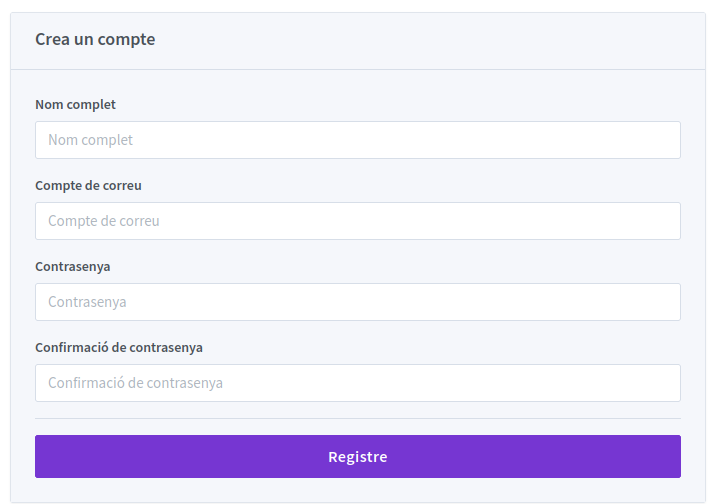
Per accedir al Big Blue Button primer hem de tenir creat un compte en la pàgina del Canòdrom [https://meet.canodrom.barcelona/b/](https://meet.canodrom.barcelona/b/), el següent pas serà anar a la pàgina principal i clicar a Registre i ens demanarà omplir un formulari amb informació per després poder accedir al servei.
**Com crear un sala?**
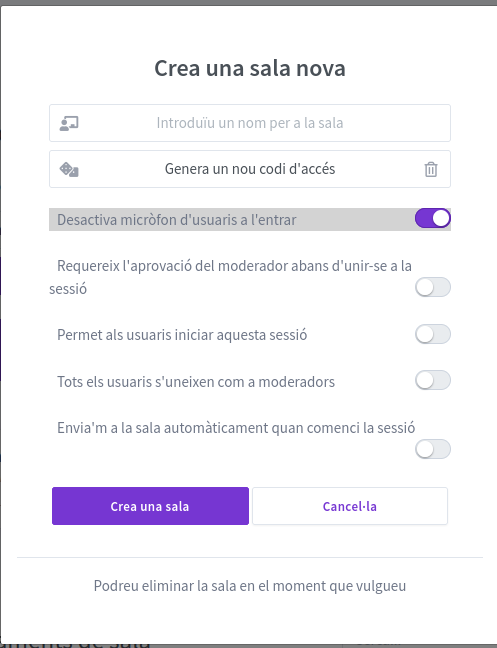
A la Pàgina Principal es pot veure l'opció "Crear una Sala" la cliquem, el següent serà posar unes dades, el nom de la sala i altres opcions per permetre o denegar que les altres participants tinguin permisos com a moderador/a. Una vegada creada la sala ens genera el nou codi d'accés i que podrem enviar perquè s'uneixi la resta de participants.
**Com puc convidar a altres persones?**
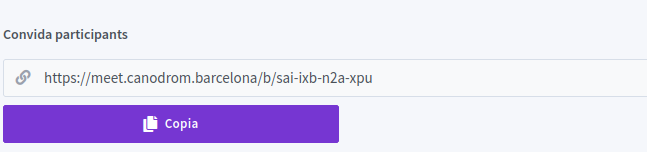
Una vegada a la Sala Principal podem veure que hi ha un enllaç que ens permetrà convidar a les participants que triem a les videoconferències. Un cop les participants tenen l’enllaç poden prémer "Entrar".
**Prova D'eco**
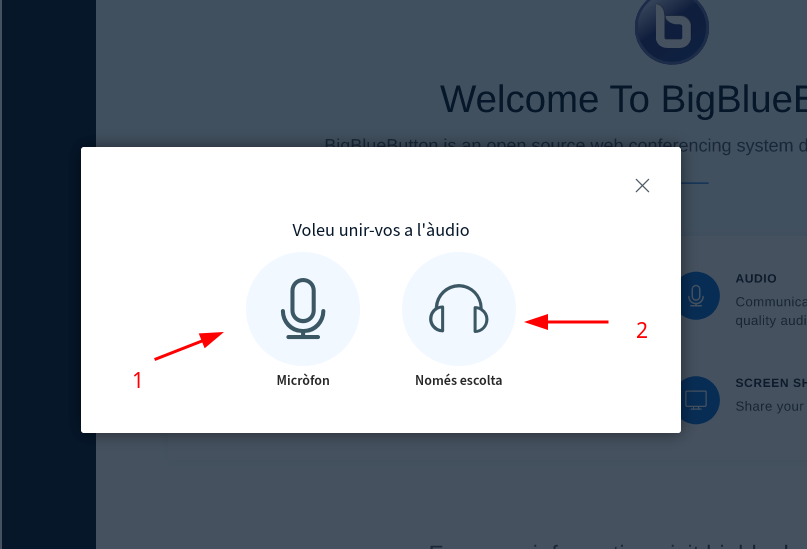
Perquè comenci la sessió haurà d'esperar un moment quan hagi carregat la imatge, apareixerà la següent finestra, ha de triar l'opció “Micròfon” perquè s'activi o si es vol només participar com a oient cliquem "Només Escoltar".
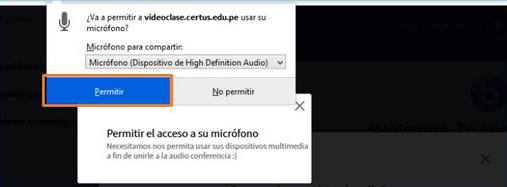
En haver realitzat aquesta selecció apareixerà el següent missatge i cal triar els dispositius de micròfon i webcam si és que en tenim més d'un. Seguidament, s'ha de clicar el botó “Permetre”
De seguida sortirà un missatge on el sistema estarà buscant la prova de ressò.
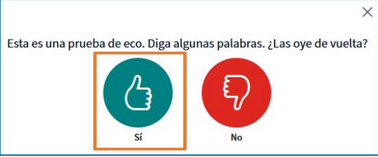
Seguidament, se'ns demana si volem fer la prova de ressò, per continuar premem sobre el botó “Sí”.
**Com fer Enregistrament?**
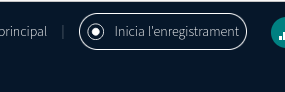
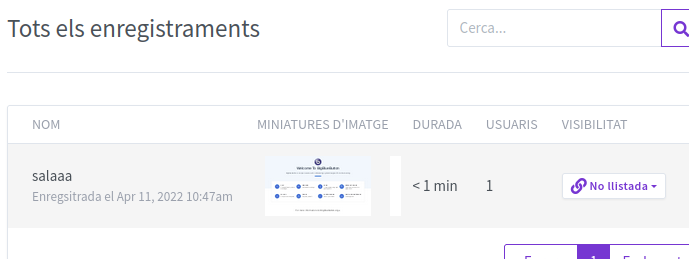
Per poder desar la conferència, hauríem d'iniciar-la i prémer el botó situat a la part alta "Inicia l'enregistrament". D’aquesta manera es començarà a enregistrar tota la conferència. Si vols veure la teva conferència, dins el nostre menú d'usuària podem dirigir-nos a l'apartat "Tots els Enregistraments" on trobaràs els enregistraments de les teves conferències que prèviament hagis enregistrat.
**Quines eines ens ofereix Big Blue Buton?**
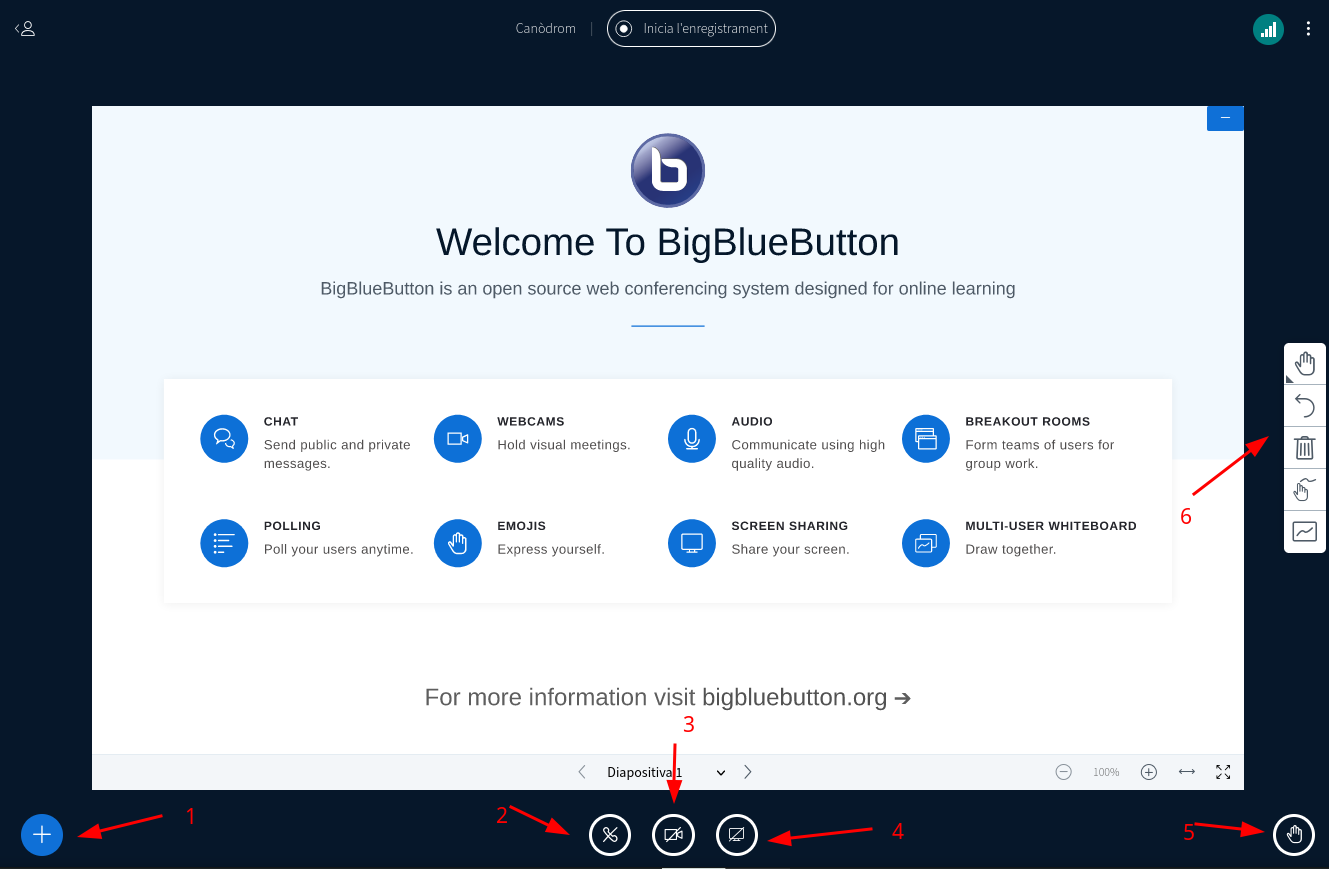
1. Botó per **compartir presentació.** Serveix per poder **compartir un document o una presentació**, un cop dins arrossega el document que vulguis que aparegui a la presentació. Per poder compartir presentació cal ser administradora de la sessió
2. Botó per **habilitar/deshabilitar àudio.** En cas que no s'hagi realitzat la “Prova de so” o que s'hagi deshabilitat l'àudio, es pot activar novament fent clic sobre aquesta icona.
3. Botó per **habilitar/deshabilitar càmera.** En fer clic sobre aquesta icona es deshabilita la càmera, i, per tant, es deixa de compartir vídeo. Si tornem a clicar podem compartir de nou la càmera i podem ajustar la qualitat abans d'iniciar la compartició.
4. Botó per **compartir pantalla**. Per a començar el procés de compartir pantalla és necessari fer clic sobre aquesta icona, que es localitza en la part superior de la sessió virtual. Per poder compartir pantalla cal ser administradora de la sessió
5. Botó per **demanar paraula**. Per demanar paraula es pot fer clicar la icona de la mà. Apareixerà una finestra a dalt a la dreta indicant quina usuària ha demanat torn de paraula.
6. Botons per fer ús de la **pissarra**. Aquí trobem els controls per fer ús de la pissarra interactiva. Ens permet dibuixar, esborrar i altres accions per interactuar amb la pissarra o sobre la presentació.
**Com compartir pantalla?**
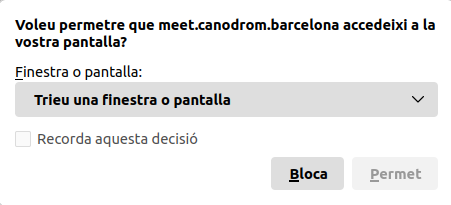
Per compartir la teva pantalla amb la resta de participants, una vegada tinguem la pissarra davant cliquem la icona de pantalla inactiva i si polsem ens sortirà una notificació on ens pregunta quina pestanya o document volem que es comparteixi a la nostra pantalla amb la resta de la gent, una vegada tinguem clar quina, li diem que "Permet" i començarà a compartir la pantalla.

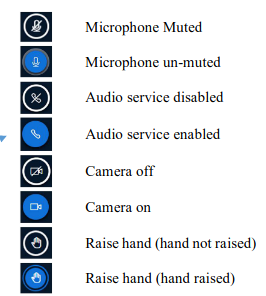
Per saber si teniu el micròfon o la càmera engegats, es pot saber de la següent manera si l'opció de la càmera està amb fons blau significa que està engegada per poder desactivar-la hem de fer clic a l'opció i es desactivarà, us podeu orientar amb la següent imatge:
**Utilitats i compartició**
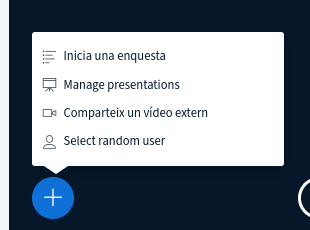
Amb les opcions de compartició del BBB que té la icona "+" quan premem podem veure que podem compartir una presentació, fer una enquesta a les participants de la videotrucada, compartir un vídeo extern o seleccionar una participant a l'atzar per fer algun tipus de dinàmica.
# Nextcloud
**Què és Nextcloud?**
Nextcloud és un programari de codi lliure que ens permet allotjar arxius a núvol i, a més, permet visualitzar-los directament des d'un lloc web.
**Com es poden compartir arxius?**
Per poder compartir arxius amb persones cal anar a l'apartat de Files i escollir l'arxiu o carpeta que volem compartir, una vegada la tenim clara premem l'opció de compartir i escollir a la persona que li vols passar posant el seu nom o usuari al buscador.
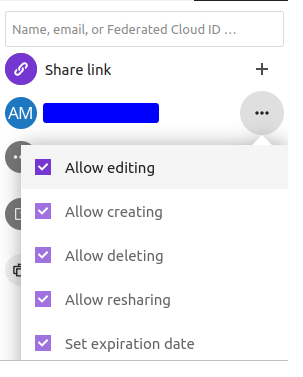
També pots escollir si vols que l'usuari que rep l'arxiu o carpeta només tingui permisos de lectura, escriptura o que no el pugui eliminar i a més pots posar una data de caducitat a l'arxiu compartit per tal de quan arribi aquella data esborri del Directori de l'usuari.
I si a l'usuari que li vols enviar l'arxiu no té compte de Nextcloud, pots fer el següent, seleccionem l'arxiu i a l'opció on diu Share link compartirem l'enllaç d'aquell arxiu o carpeta així quan l'obri li donarà l'opció de veure'ls o descarregar-los.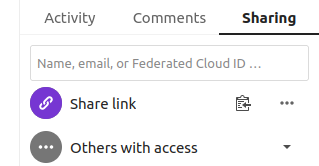
**Com sincronitzar carpetes i arxius entre dispositius?**
Per sincronitzar els documents o carpetes que tens guardats al teu servidor a un nou ordinador primer descarregarem Nextcloud i amb això ens vindrà un Client de Sincronització, obrirem el client i li donarem a iniciar sessió i ens demanarà posar l'adreça del nostre servidor una vegada la posem ens començarà la descàrrega les carpetes que teníem al servidor al nostre directori.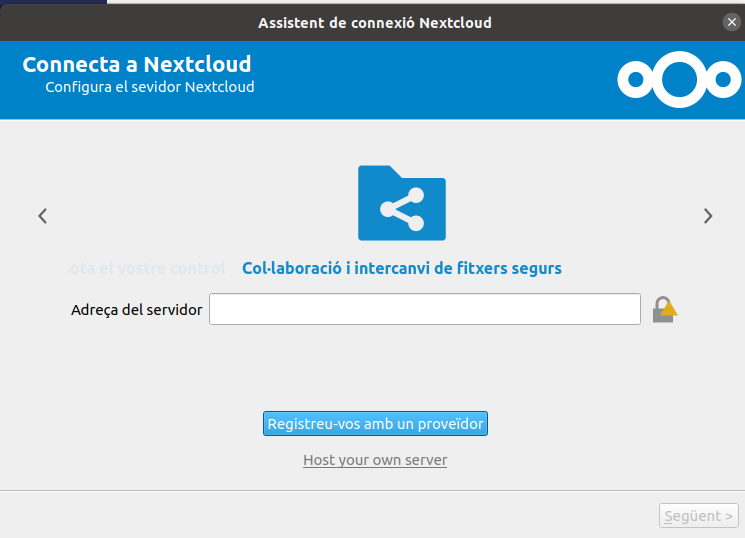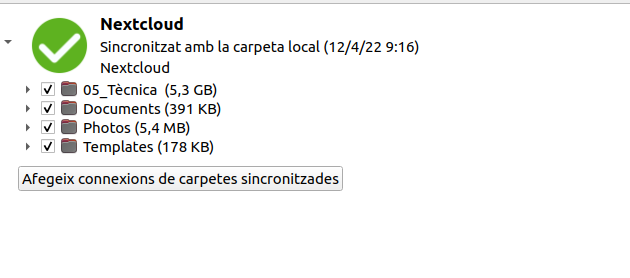
# CryptPad
**Què és CryptPad?**
CryptPad és una suite ofimàtica segura, xifrada d'extrem a extrem. Tots els documents i arxius o arxius que gestionis en aquest servei queden xifrats d'aquesta manera ningú pot obtenir accés ni saber que hi ha escrit.
**Registrar-se**
Donar-se d'alta és opcional, es pot fer ús de l'eina sense registre, però no podrem desar
documents ni configurar la interfície. Si decidim registrar-nos ho fem des de [https://pad.canodrom.barcelona/](https://pad.canodrom.barcelona/ "https://pad.canodrom.barcelona/") podrem veure que a dalt a la dreta hi ha una pestanya que posa "Registra", un cop estiguem dins hem de crear un "Identificador" i una "contrasenya" que serà la usuària amb la qual accedirem a l'eina.
Durant el procés de registre visualitzaràs missatge d'ajuda i consells del bon ús:
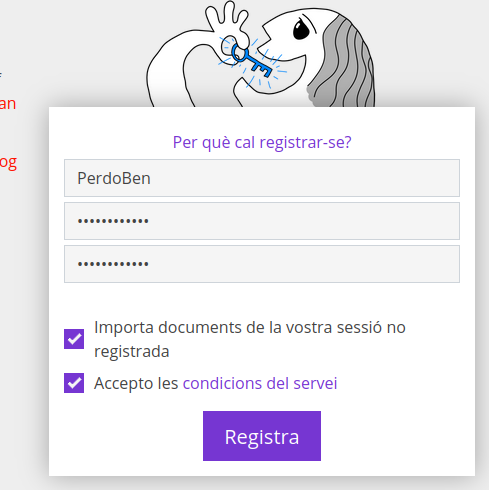
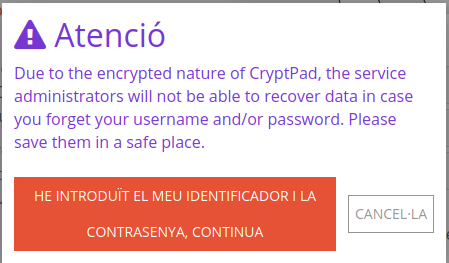
En el moment que pitgem «Registra» ens apareix un avís informant que si perdem la contrasenya no hi ha forma de recuperar-la. Això és degut al caràcter xifrat de l'eina que hem descrit al presentat a l'inici d'aquest manual.
**Eines col·laboratives que ofereix Cryptpad**
**1. Text enriquit**
L'Eina de Text enriquit de CryptPad és un processador de text similar a Libreoffice Write que ens
permet escriure, afegir imatges, formatar text, etc.
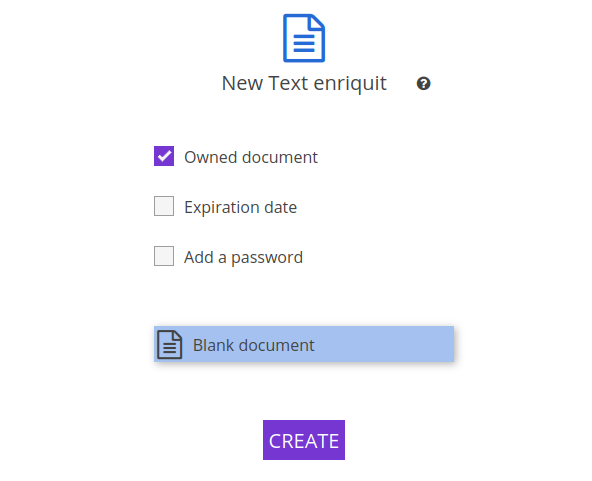
Quan li donem a obrir un nou Text Enriquit primer de tot xifra totes les dades i després apareix a la
pantalla una sèrie de mesures per protegir el document com:
- Posar-li data de caducitat al document
- Posar-li contrasenya, perquè cada vegada que entris te la demani
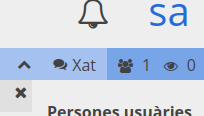
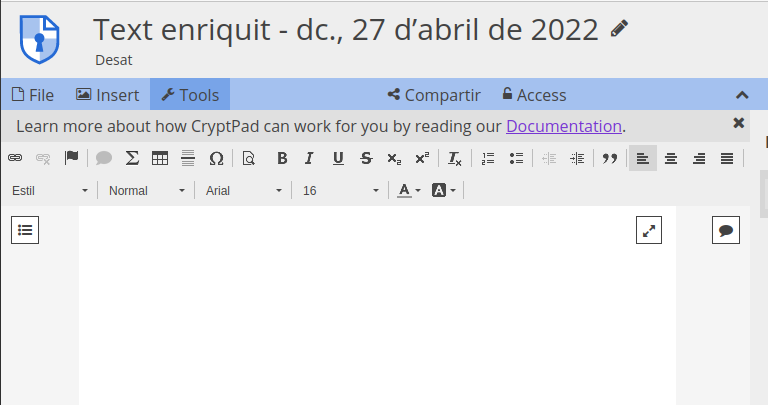
Podem veure que la pàgina està en blanc i podem començar a utilitzar-ho, hi ha diverses opcions
addicionals com xatejar amb les persones que estan editant el mateix document que i post veure qui l’està editant o visualitzant.
Aquesta seria la pantalla principal del "Text Enriquit".
**2. Kanban**
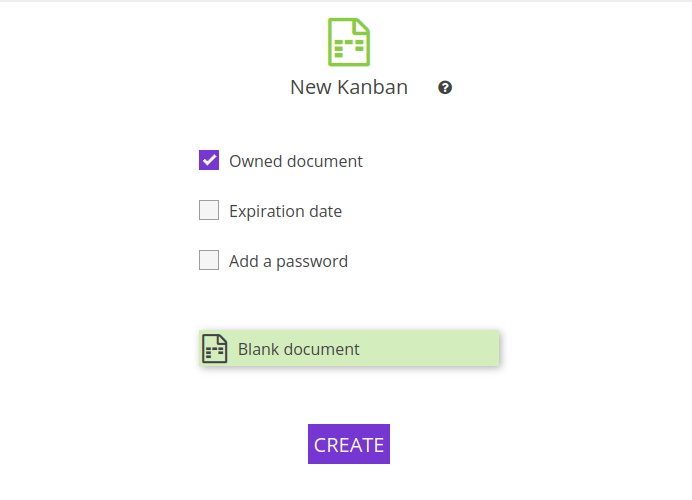
El kanban és una eina que serveix per crear i administrar tasques i fluxos de treball. A la pàgina principal podem veure que tenim per defecte 3 blocs de tasques 1 per posar les que hem de fer, la 2 que és per posar les que estem fent i la 3 per posar les taques que hem acabat i estiguin completes. Però podem afegir, editar o eliminar les columnes que vulguem.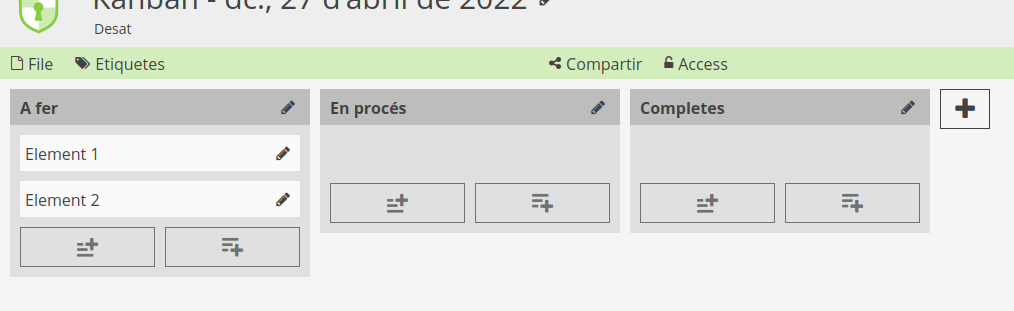
I com en totes les eines que ofereix CryptPad podem posar-li contrasenya o data de caducitat al document:
**3. Full de Càlcul**
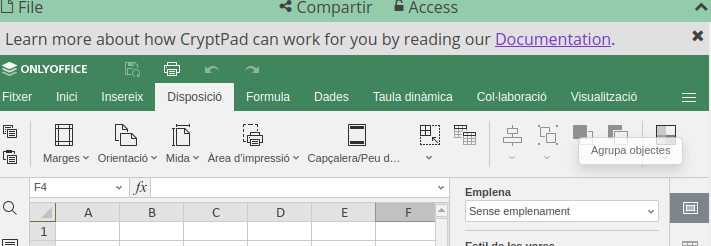
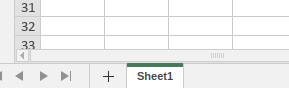
El Full de Càlcul serveix per poder fer operacions o crear taules per administrar comptes fer llistats o bases de dades. A partir de les dades podem generar estadístiques gràfiques. Tenim a la nostra disposició opcions de càlcul, fórmules, creació de taules dinàmiques i crear múltiples fulls de càlcul a un mateix document.
**4. Codi**
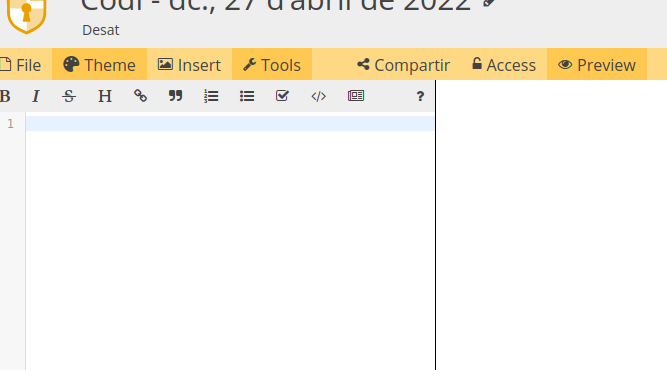
L'Eina de Codi es pot fer servir per programar amb qualsevol llenguatge, per triar el llenguatge en el qual vols programar pots escollir-lo des del menú "Theme" on trobaràs una àmplia varietat de llenguatges de programació com Python, Ruby, JS, Markdown, SQL, PHP i molts altres.
**5. Formulari**
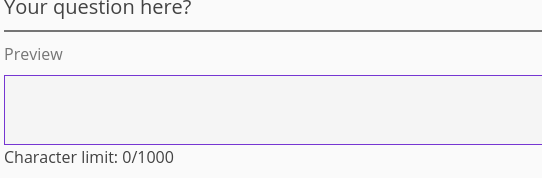
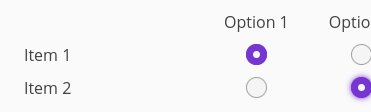
Amb aquesta eina es pot crear formularis i qüestionaris, pots configurar com vols que es visualitzin les preguntes i respostes:
***CheckBox:* ** 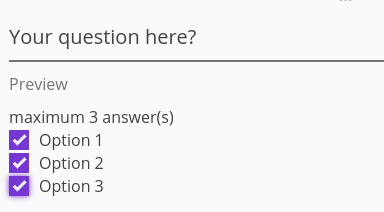***Choice:** *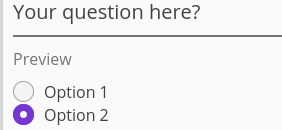
***Paragraph:***
***ChoiceGrid:** *
***Poll:***
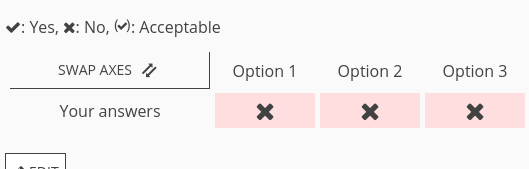
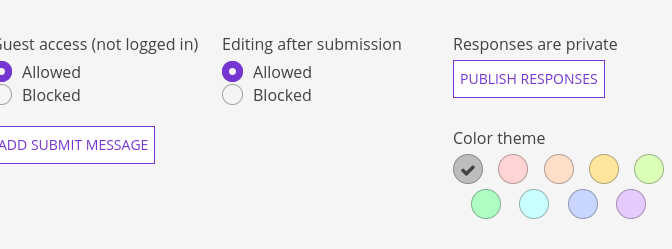
A més post personalitzar-les canviant de color el text o canviant la família tipogràfica i també pots activar l'opció perquè es publiquin les respostes o desactivar-la perquè no es vegin:
**6. Pissarra**
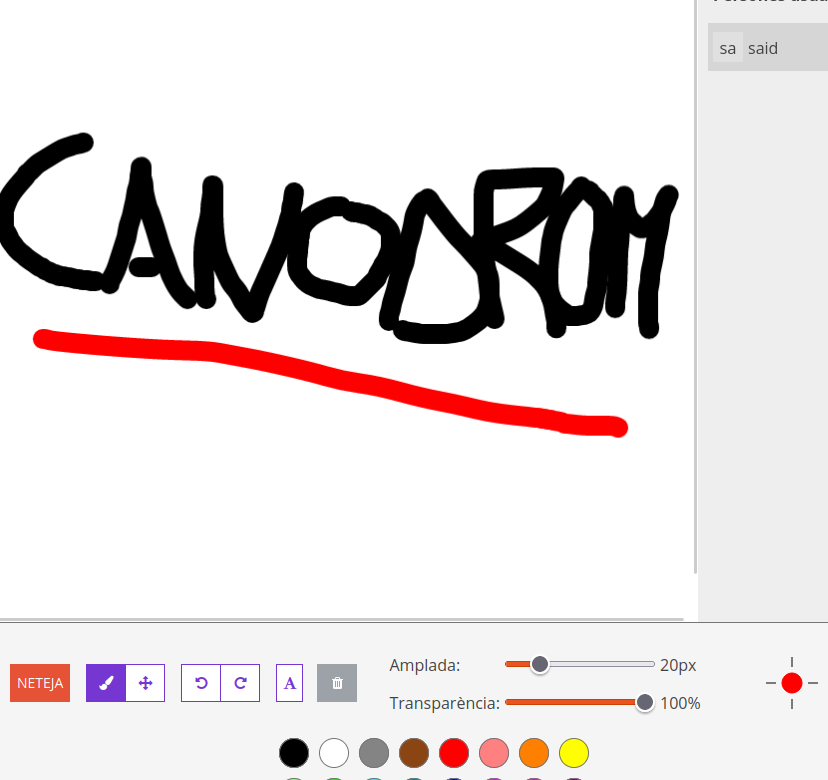
L'eina de pissarra pot servir per fer classe o una presentació. Hi pots escriure, dibuixar o inserir imatges:
**7. Presentació**
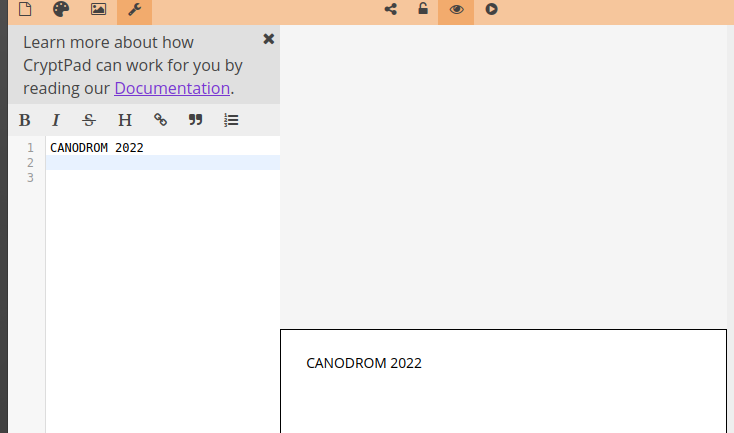
L'eina de presentació serveix per a crear un document amb diapositives que poden incloure text amb diferents colors o imatges.
**8. CryptDrive**
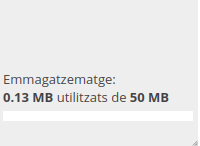
És un espai d'emmagatzematge que ens ofereix la plataforma que ens permet desar els nostres documents o arxius personals, consta de 50MB d'espai. Si et cal més espai demana-ho a l'oficina tècnica del Canòdrom. Per fer ús d'aquest espai cal estar registrada.
Si no ens resta espai podem anar a "Configuració" a l’apartat de CryptDrive i esborrar i netejar els documents innecessaris, també es pot fer còpies de seguretat i duplicar documents per temes de seguretat.
**Configuració**
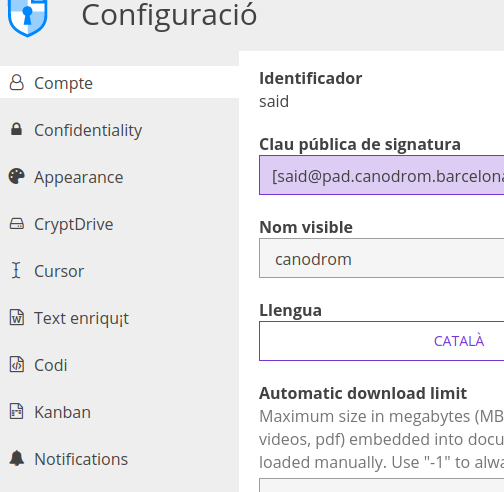
A la Configuració es pot modificar l’idioma, canvia la contrasenya, modificar el tema de la plataforma i el cursor: