# Mattermost

##### **<span style="font-family: arial, helvetica, sans-serif; color: #000000;"><span style="font-size: 18pt;">¿Qué es?</span></span>**

<span style="font-family: arial, helvetica, sans-serif;"><span style="font-size: 14pt;">Mattermost es una herramienta colaborativa y de código abierto para trabajar con un equipo de manera ágil y efectiva. Es una heramienta alternativa a Slack.</span>  
</span>

<span style="font-size: 14pt; font-family: arial, helvetica, sans-serif;">Mattermost es multiplataforma, por tanto, funciona con la mayoria de sistemas operativos.</span>

<span style="font-family: arial, helvetica, sans-serif; color: #000000;">**<span style="font-size: 18pt;">1. Descargar Mattermost</span>**</span>

<span style="color: #000000;">**<span style="font-family: arial, helvetica, sans-serif;"><span style="font-size: 18pt;">Windows</span></span>**</span>

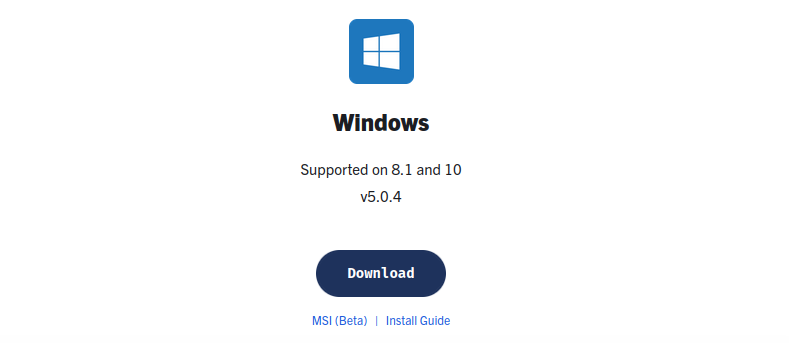
<span style="font-size: 14pt; font-family: arial, helvetica, sans-serif;">**<span style="font-weight: normal;">Par instalar Mattermost desde Windows accedemos a la página oficial en la sección App Downloads y aparecerá una imagen del logo de Windows con las versiones en las que se puede instalar.</span>**</span>

<span style="color: #99ccff;">[<span style="font-size: 16pt;">**<span style="font-weight: normal;"><span style="font-family: arial, helvetica, sans-serif;">https://mattermost.com/download/</span></span>**</span>](https://mattermost.com/download/)</span>

![w](https://guia.canodrom.barcelona/user/pages/manuals-eines/02.mattermost/w.png)

**<span style="font-family: arial, helvetica, sans-serif;"><span style="font-size: 18pt;"><span style="color: #000000;">Mac</span></span></span>**

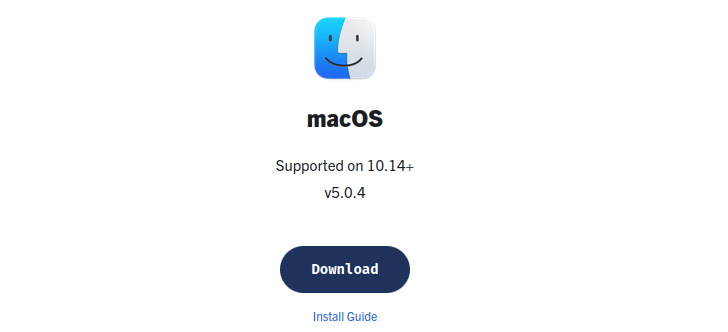
<span style="font-size: 14pt; font-family: arial, helvetica, sans-serif;"><span style="color: #000000;"><span style="font-weight: normal;">Para instalar Mattermost desde un ordenador Mac accedemosa la página oficial de Mattermost y en la sección de App Downloads aparecerá la opción para instalar Mac.</span></span></span>

<span style="color: #99ccff;">[<span style="font-size: 16pt;"><span style="font-weight: normal;"><span style="font-family: arial, helvetica, sans-serif;">https://mattermost.com/download/</span></span></span>](https://mattermost.com/download/)</span>

![maciamge](https://guia.canodrom.barcelona/user/pages/manuals-eines/02.mattermost/mac.png)

**<span style="font-family: arial, helvetica, sans-serif;"><span style="font-size: 18pt;"><span style="color: #000000;">GNU/LINUX</span></span></span>**

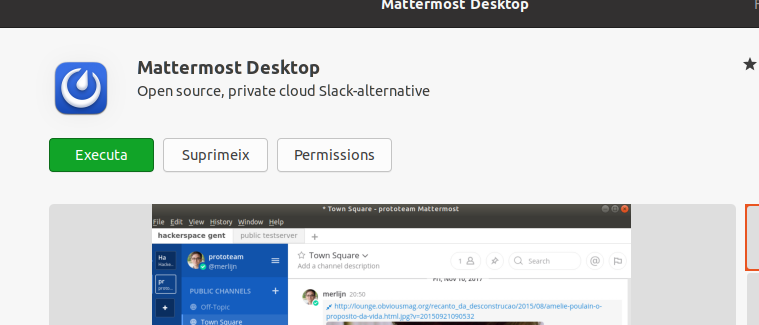
<span style="font-size: 14pt; font-family: arial, helvetica, sans-serif;">**<span style="font-weight: normal;">Si tienes el Sistema Operativo Linux es más fácil, ya que a todas les versiones Debian, Ubuntu, Fedora se puede encontrar en la tienda de Apps o en la página oficial de Snapcraft.</span>**</span>

<span style="font-size: 16pt; background-color: #ffffff; color: #99ccff;">[<span style="font-family: arial, helvetica, sans-serif;">https://snapcraft.io/install/mattermost-desktop/ubunt</span>](https://snapcraft.io/install/mattermost-desktop/ubuntu)</span>

![liuximage](https://guia.canodrom.barcelona/user/pages/manuals-eines/02.mattermost/linux.png)

##   


<span style="font-family: arial, helvetica, sans-serif; color: #000000;">**<span style="font-size: 18pt;">2. Acceder a Mattermost</span>**</span>

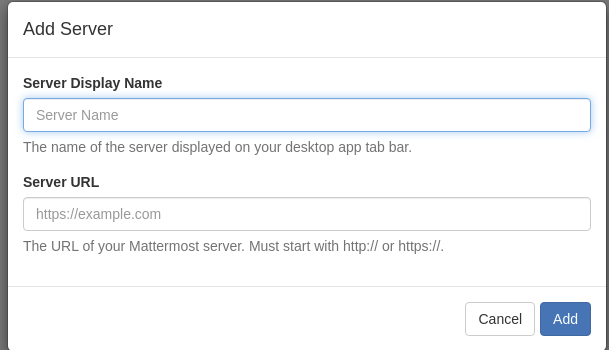
<span style="font-size: 14pt;"><span style="font-family: arial, helvetica, sans-serif;">Una vez abierto el Mattermost encontramos una ventana en la que se pide «El nombre de Servidor»y «L'URL del Servidor». El nombre del servidor es el que escojamos, por ejemplo Canòdrom. Y la url del servidor sería </span><span style="font-size: 16pt;">[<span style="font-family: arial, helvetica, sans-serif;">https://xat.canodrom.barcelona</span>](https://xat.canodrom.barcelona/)</span></span>

![accedirm](https://guia.canodrom.barcelona/user/pages/manuals-eines/02.mattermost/accedirm1.png)

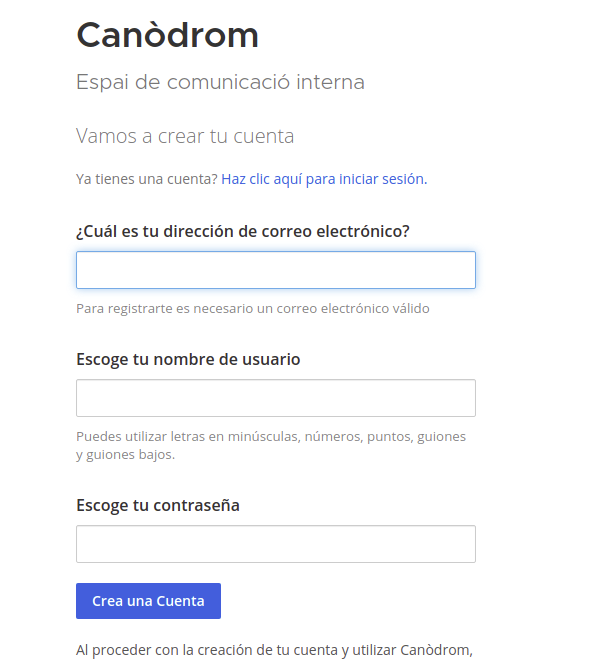
<span style="font-size: 14pt; font-family: arial, helvetica, sans-serif;">Seguidamente, tendremos que crear una cuenta, con un correo electrónico, nombre de usuario y contraseña.</span>

![accedirm2](https://guia.canodrom.barcelona/user/pages/manuals-eines/02.mattermost/accedir2.png)

#### <span style="font-family: arial, helvetica, sans-serif; color: #000000;">**<span style="font-size: 18pt;">3. Configuración</span>**</span>

##### <span style="font-size: 18pt; font-family: arial, helvetica, sans-serif;"><span style="color: #000000;"> **Restablecer**</span><span style="color: #000000;"> **contraseña**</span></span>

<span style="font-size: 14pt; font-family: arial, helvetica, sans-serif;">**<span style="color: #000000;"><span style="font-weight: normal;">Si quieres cambiar la contraseña debes acceder al (</span></span><span style="color: #000000;">Menú) ≡ → Configuración de cuenta → Seguridad → Contraseña → editar</span><span style="color: #000000;"><span style="font-weight: normal;"> deberás poner tu contraseña actual, después la nueva y pulsar en Guardar.</span></span>**</span>

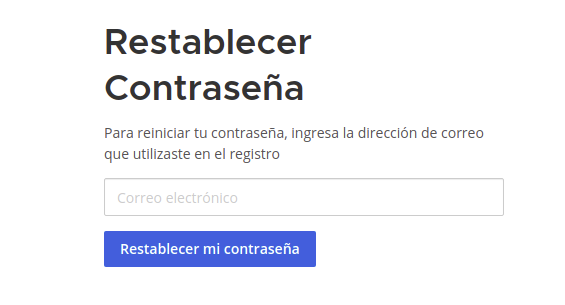
<span style="font-size: 14pt; font-family: arial, helvetica, sans-serif;">**<span style="color: #000000;"><span style="font-weight: normal;">Si no recuerdas tu contraseña, a la hora de iniciar sesión hay una opción «Olvidé mi contraseña» cuando hagas clic deberás poner el correo asociado a tu cuenta de Mattermost y te enviarán un correo con un enlace en el que podrás crear una nueva contraseña.</span></span>**</span>

## ![restablirc](https://guia.canodrom.barcelona/user/pages/manuals-eines/02.mattermost/restablirc.png)

##### **<span style="color: #000000; font-size: 18pt; font-family: arial, helvetica, sans-serif;"> Cambio de idioma y personalizar</span>**

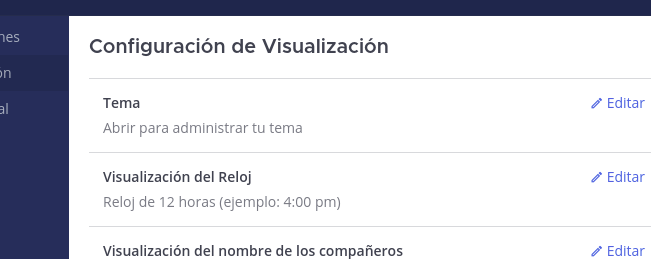
<span style="color: #000000; font-family: arial, helvetica, sans-serif;"><span lang="ca-ES"><span style="font-size: 14pt;">Si quieres cambiar el idioma o personalizar la app deberás hacer clic en el icono de engranaje que hay a la derecha. En la opción de Configuración de Visualización podrás cambiar la hora, el idioma y también personalizar la app eligiendo el tema, como quieres que se muestren las notificaciones de los mensajes y muchas cosas más.</span> </span></span>

## ![idioma](https://guia.canodrom.barcelona/user/pages/manuals-eines/02.mattermost/idioma.png)

#####  

##### <span style="color: #000000;">**<span style="font-size: 18pt; font-family: arial, helvetica, sans-serif;">Canales</span>**</span>

<span style="font-size: 14pt; font-family: arial, helvetica, sans-serif;">Dentro de Mattermost podemos crear grupos de chat o invitar a personas para poder hablar con ellas. Dentro del apartado</span><span style="font-size: 14pt; font-family: arial, helvetica, sans-serif;"> «Canales» pulsamos «Buscar canal» i ponemos el nombre de usuario de la persona que queremos invitar. Cuando la persona acepte la solicitud podremos hablar con ella.</span>![channel](https://guia.canodrom.barcelona/user/pages/manuals-eines/02.mattermost/channel.png)
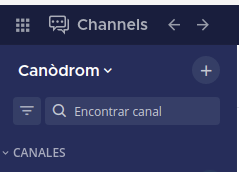
<span style="font-size: 14pt; font-family: arial, helvetica, sans-serif;">Si estás en un grupo y quieres enviar un mensaje a una persona en concreto, puedes utilizar las menciones con @ Es tan fácil como posar @+l'usuario de la persona a la que quieres enviar el mensaje.</span>

  
<span style="font-size: 14pt; font-family: arial, helvetica, sans-serif;">Además, también hay una opción a la hora de responder a los mensajes. Si pones el ratón sobre el mensaje a la derecha aparecen emojis que puedes usar como reacción.  
</span>

<span style="font-size: 14pt; font-family: arial, helvetica, sans-serif;">Estas son las principales, pero las puedes cambiar y también puedes adjuntar ficheros o imágenes pulsando en el icono de clip que aparece a la derecha.</span>

   
![emoji1](https://guia.canodrom.barcelona/user/pages/manuals-eines/02.mattermost/emoji1.png)

## ![emoji2](https://guia.canodrom.barcelona/user/pages/manuals-eines/02.mattermost/emoji2.png)

##### **<span style="color: #000000; font-size: 18pt; font-family: arial, helvetica, sans-serif;">Activar notificación correo</span>**

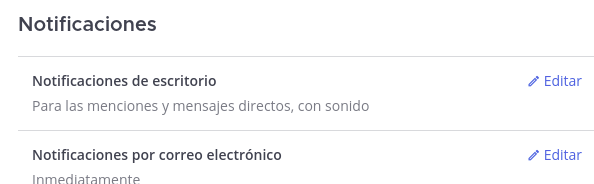
<span style="font-family: arial, helvetica, sans-serif; font-size: 14pt; color: rgb(20, 20, 20);">Para activar esta opción tienes que pulsar en <span style="font-family: arial, helvetica, sans-serif;"><span lang="ca-ES"><span style="font-size: 14pt;">el icono de engranaje de la parte superior</span></span></span> derecha y entrar en el apartado de Notificaciones donde hay una opción de «Notificaciones por correo electrónico». Puedes seleccionar si quieres que te lleguen inmediatamente o nunca y también puede configurarlo para que te lleguen al móvil. </span>

## ![correu](https://guia.canodrom.barcelona/user/pages/manuals-eines/02.mattermost/correu.png)

##   


##### <span style="font-size: 18pt; font-family: arial, helvetica, sans-serif; color: #000000;"> **Boards**</span>

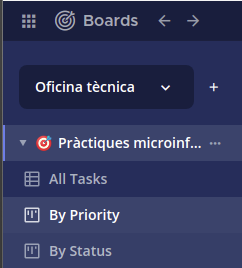
<span style="font-size: 14pt; font-family: arial, helvetica, sans-serif;">En la versión de Mattermost del Canòdrom disponemos de «Boards». Es un tablero digital donde puedes crear tarjetas para gestionar tareas. Los tableros pueden ser de uso individual, con otra usuaria o en grupos. Una vez creadas las tareas pueden clasificarse por prioridad o por estado.  
</span>

![board1](https://guia.canodrom.barcelona/user/pages/manuals-eines/02.mattermost/boards1.png)

  
![board2](https://guia.canodrom.barcelona/user/pages/manuals-eines/02.mattermost/boards2.png)