# ¿Cómo usar la herramienta de Reserva de salas?

<span style="font-size: x-large;">**1. Iniciar sesión**</span>

[<span style="font-size: medium;">https://canodrom.barcelona/ca/user/login</span>](https://canodrom.barcelona/ca/user/login)

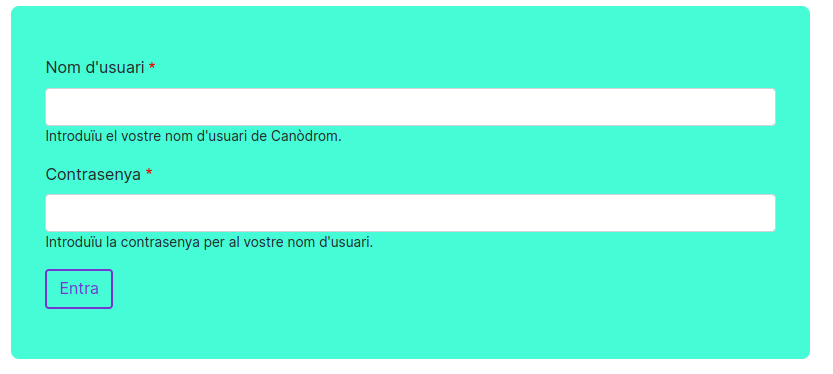
<span style="font-size: medium;"><span style="color: rgb(52, 73, 94);">Para acceder al panel de reserva de salas es necesario iniciar sesión con tu nombre de usuaria de Canòdrom y tu contraseña. Después de introducir tus datos, pulsa </span>**Entra**.</span>

![imagen.png](https://docs.canodrom.barcelona/uploads/images/gallery/2023-03/scaled-1680-/imagen.png)

<span style="font-size: x-large;">**2. Acceder a la web de reserva**</span>

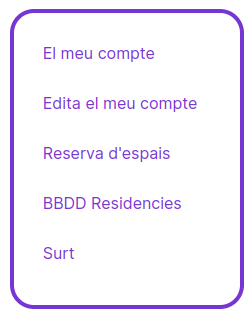
<span style="font-size: medium;"><span style="color: rgb(52, 73, 94);">Una vez dentro, en el menú de la derecha, haz clic en </span><span style="color: #7834d4;"><span style="text-decoration: none;"><span style="font-size: large;">**Reserva d’espais**</span></span></span></span>

[![imagen.png](https://docs.canodrom.barcelona/uploads/images/gallery/2023-03/scaled-1680-/fzJimagen.png)](https://docs.canodrom.barcelona/uploads/images/gallery/2023-03/fzJimagen.png)

<span style="font-size: x-large;">**3. Seleccionar sala a reservar**</span>

<span style="font-size: medium;">[<span style="font-weight: normal;">https://canodrom.barcelona/ca/reserva-espais</span>](https://canodrom.barcelona/ca/reserva-espais)</span>

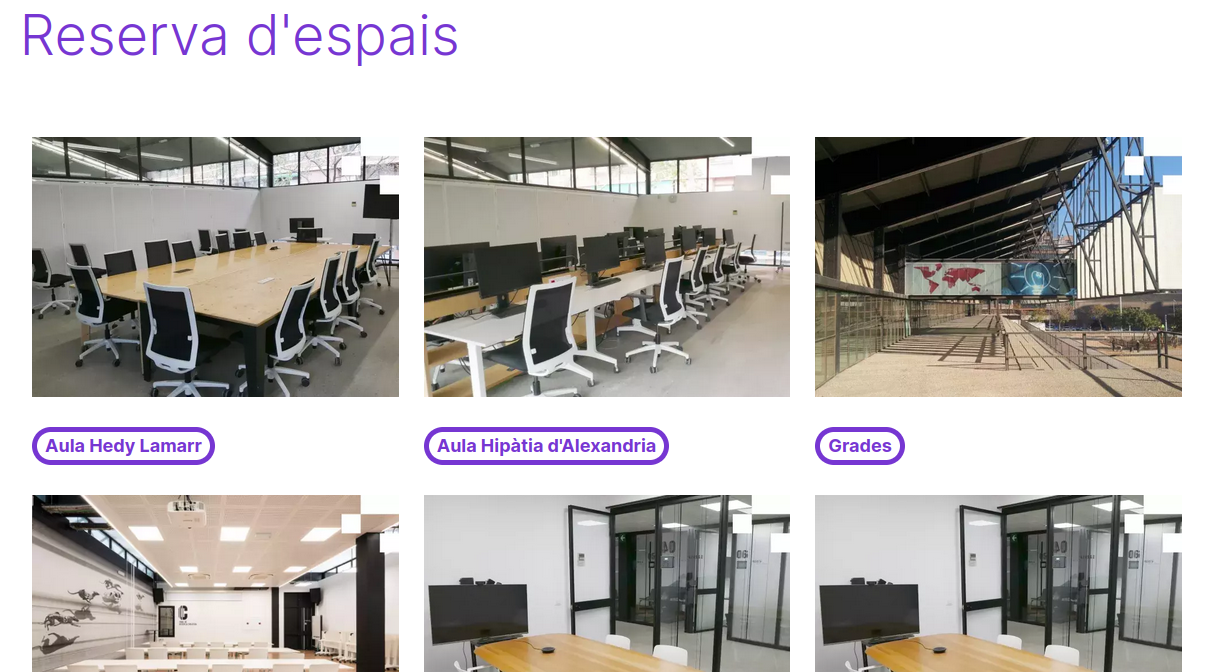
<span style="font-size: medium; color: rgb(52, 73, 94);"><span style="font-weight: normal;">En la ventana de Reserva d’espais tienes fotografías de cada sala con su nombre. Para seleccionar una, haz clic en el nombre de la sala.</span></span>

[![imagen.png](https://docs.canodrom.barcelona/uploads/images/gallery/2023-03/scaled-1680-/sBoimagen.png)](https://docs.canodrom.barcelona/uploads/images/gallery/2023-03/sBoimagen.png)

<span style="font-size: x-large;">**4. Comprobar horario y reservar**</span>

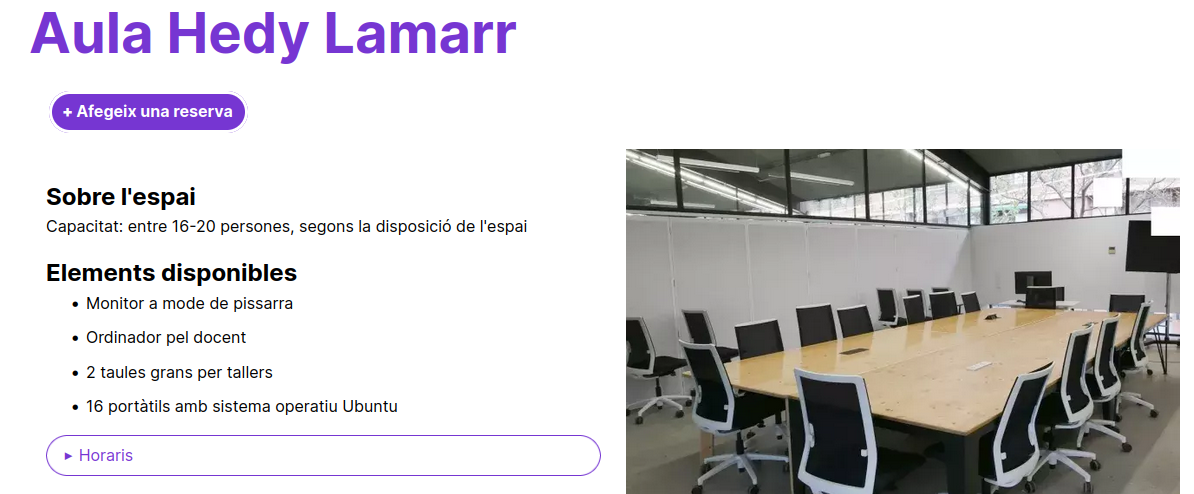
<span style="font-size: medium;"><span style="font-weight: normal;"><span style="color: rgb(52, 73, 94);">Dentro de cada sala encontrarás información sobre el espacio, equipamiento, horario de sala y horario de reservas. Para hacer tu reserva, debes acceder **a** </span></span>**<span style="color: #7834d4;"><span style="font-size: large;">+ Afegeix una reserva</span></span>**</span>

<span style="font-size: medium; color: rgb(52, 73, 94);"><span style="font-weight: normal;">Para comprobar las horas y días ya reservados, baja dentro de la misma pestaña y verás un calendario con las horas disponibles y ocupadas.</span></span>

[![imagen.png](https://docs.canodrom.barcelona/uploads/images/gallery/2023-03/scaled-1680-/Q2Fimagen.png)](https://docs.canodrom.barcelona/uploads/images/gallery/2023-03/Q2Fimagen.png)

<span style="font-size: x-large;">**5. Dins d'<span style="color: rgb(120, 52, 212);">Afegeix</span><span style="color: #7834d4;"> una reserva</span>**</span>

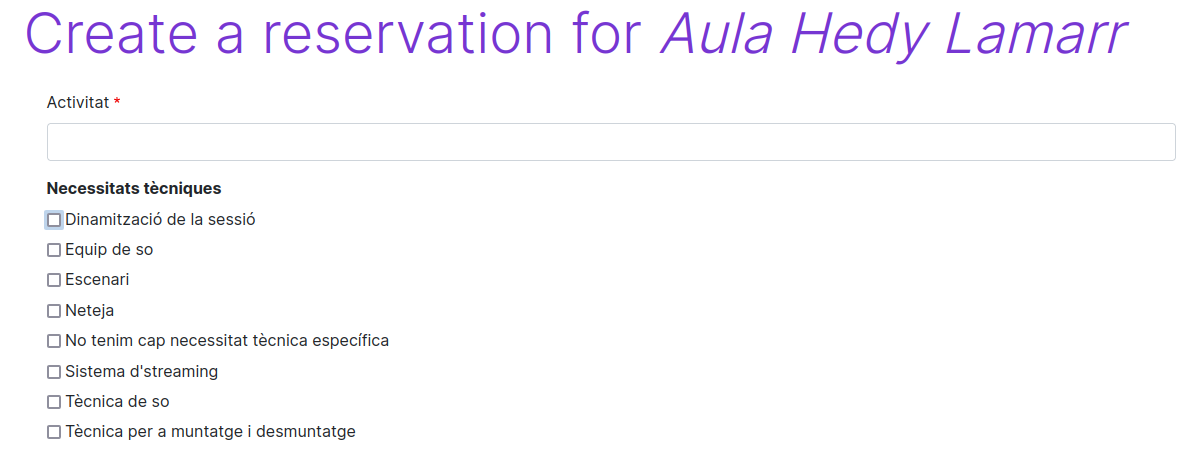
<span style="font-size: medium; color: rgb(52, 73, 94);"><span style="font-weight: normal;">Par reservar, es necesario incluir el </span>**Nombre de la actividad**<span style="font-weight: normal;">, </span>**nombre, apellidos y correo electrónico de quien hace la reserva**<span style="font-weight: normal;">, y **fecha** </span></span><span style="font-size: medium; color: rgb(52, 73, 94);">**de inicio**<span style="font-weight: normal;"> y</span> **de finalización**<span style="font-weight: normal;"> de esta. </span></span>

<span style="font-size: medium; color: rgb(52, 73, 94);"><span style="font-weight: normal;">A la hora de seleccionar el horario de reserva es necesario tener en cuenta el tiempo de preparación y recogida de la sala.   
</span></span>

<span style="font-size: medium; color: rgb(52, 73, 94);"><span style="font-weight: normal;">Opcionalmente, también se pueden añadir necesidades técnicas, previsión de asistencia y comentarios. </span></span>

<span style="font-size: medium; color: rgb(52, 73, 94);"><span style="font-weight: normal;">[![imagen.png](https://docs.canodrom.barcelona/uploads/images/gallery/2023-03/scaled-1680-/ZWOimagen.png)](https://docs.canodrom.barcelona/uploads/images/gallery/2023-03/ZWOimagen.png)</span></span>

<span style="font-size: medium;"><span style="color: rgb(52, 73, 94);"><span style="font-weight: normal;">P</span></span><span style="color: #000000;"><span style="font-weight: normal;"><span style="color: rgb(52, 73, 94);">ara reservar, haz clic en</span> </span></span></span>[![imagen.png](https://docs.canodrom.barcelona/uploads/images/gallery/2023-03/scaled-1680-/zOjimagen.png)](https://docs.canodrom.barcelona/uploads/images/gallery/2023-03/zOjimagen.png)

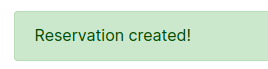
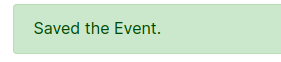
<span style="font-size: medium;"><span style="color: #000000;"><span style="font-weight: normal;"><span style="color: rgb(52, 73, 94);">Si se reserva correctamente, apareceŕa el siguiente mensaje:</span></span></span></span>

[![imagen.png](https://docs.canodrom.barcelona/uploads/images/gallery/2023-03/scaled-1680-/w1Aimagen.png)](https://docs.canodrom.barcelona/uploads/images/gallery/2023-03/w1Aimagen.png)

<span style="font-size: x-large;">**5. Modificar o eliminar una reserva** </span>

<span style="font-size: x-large;">**<span style="font-size: medium;"><span style="color: #000000;"><span style="font-weight: normal;"><span style="color: rgb(52, 73, 94);">Para editar la reserva, debes acceder a tu perfil y consultar el calendario desde tu usuaria.  
</span></span></span></span>**</span>

<span style="font-size: x-large;">**<span style="font-size: medium;"><span style="color: #000000;"><span style="font-weight: normal;"><span style="color: rgb(52, 73, 94);">Verás un desplegable de <span style="color: rgb(120, 52, 212);">Edita</span>, en el que también aparece la opción <span style="color: rgb(120, 52, 212);">Delete</span> para eliminar.  
</span></span></span></span>**</span>

[![imagen.png](https://docs.canodrom.barcelona/uploads/images/gallery/2023-03/scaled-1680-/02nimagen.png)](https://docs.canodrom.barcelona/uploads/images/gallery/2023-03/02nimagen.png)

[![imagen.png](https://docs.canodrom.barcelona/uploads/images/gallery/2023-03/scaled-1680-/P16imagen.png)](https://docs.canodrom.barcelona/uploads/images/gallery/2023-03/P16imagen.png)

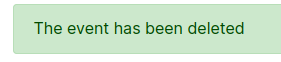
<span style="font-size: x-large;">**<span style="font-size: medium;"><span style="color: #000000;"><span style="font-weight: normal;"><span style="color: rgb(52, 73, 94);">Si se elimina correctamente, aparece la siguiente confirmación:  
</span></span></span></span>**</span>

[![imagen.png](https://docs.canodrom.barcelona/uploads/images/gallery/2023-03/scaled-1680-/nl7imagen.png)](https://docs.canodrom.barcelona/uploads/images/gallery/2023-03/nl7imagen.png)

<span style="font-size: x-large;">**<span style="font-size: medium;"><span style="color: #000000;"><span style="font-weight: normal;"><span style="color: rgb(52, 73, 94);">y si se edita correctamente, da esta:</span></span></span></span>**</span>

[![imagen.png](https://docs.canodrom.barcelona/uploads/images/gallery/2023-03/scaled-1680-/3b1imagen.png)](https://docs.canodrom.barcelona/uploads/images/gallery/2023-03/3b1imagen.png)

<div class="pointer-container" id="bkmrk--11" style="display: block;"><div class="pointer anim is-page-editable" style="left: 40.8227%;"><div class="input-group inline block"></div>[<svg class="svg-icon" data-icon="edit" role="presentation" viewbox="0 0 24 24" xmlns="http://www.w3.org/2000/svg"> </svg>](https://docs.canodrom.barcelona/books/manuals/page/com-fer-servir-leina-de-reserva-de-sales/edit?content-id=bkmrk-%C2%A0-11&content-text= "Edita el contingut")</div></div>