# Manuales

# Manual de acogida

Os damos la bienvenida al Canòdrom – Ateneu d’Innovació Digital i Democràtica. Un espacio abierto y comunitario, centrado en la investigación, la experimentación, la formación y el aprendizaje compartido entorno a las tecnologías libres y la participación democrática.
El Canòdrom es un espacio público, de creación y libre circulación de ideas en materia de innovación democrática y tecnología crítica, a partir de un programa de formaciones, actividades abiertas y residencias que contribuyen a reflexionar sobre los grandes retos de la sociedad en red.
Se ha convertido en un equipamiento complejo, vivo y dinámico, un agente activo en el territorio, en la ciudad y en las redes. Un espacio para la interrelación de agentes de la quíntuple hèlix, es decir, un ecosistema formado por poderes públicos, investigación, organizaciones, redes comunitarias y entorno.
En el ámbito temático, la actividad del Canòdrom oscila entre los polos de la innovación y radicalidad democrática y la capacitación digital, con los feminismos como elemento transversal.

# Herramientas digitales del equipamiento

El Canòdrom – Ateneu d’Innovació Digital i Democràtica <span class="HwtZe" lang="es"><span class="jCAhz ChMk0b"><span class="ryNqvb">pone a disposición de los proyectos residentes una serie de herramientas digitales no privativas, de código abierto y libre.</span></span> <span class="jCAhz ChMk0b"><span class="ryNqvb">La Oficina Técnica se encarga de las altas de las personas de los proyectos residentes en los distintos recursos</span></span></span>.

- **xat.canodrom.barcelona**  
    [Mattermost](http://xat.canodrom.com/). <span class="HwtZe" lang="es"><span class="jCAhz ChMk0b"><span class="ryNqvb">Servicio de chat online de código abierto, pensado como chat interno para organizaciones.</span></span> <span class="jCAhz ChMk0b"><span class="ryNqvb">Se utiliza para las informaciones del día a día del Canòdrom.</span></span></span>
- **meet.canodrom.barcelona**  
    [BigBlueButton](http://meet.canodrom.com/). Sistema<span class="HwtZe" lang="es"><span class="jCAhz ChMk0b"><span class="ryNqvb"> de conferencias web de software gratuito diseñado para el aprendizaje online, videollamadas y gestión de contenidos.</span></span> <span class="jCAhz ChMk0b"><span class="ryNqvb">Ofrecemos a los proyectos residentes la posibilidad de tener un usuario con el que gestionar sus salas de videollamadas.</span></span></span>
- **comunitat.canodrom.barcelona**  
    [Comunitat Canòdrom](https://comunitat.canodrom.barcelona/). <span class="HwtZe" lang="es"><span class="jCAhz ChMk0b"><span class="ryNqvb">Plataforma participativa y de gobernanza del Canòdrom.</span></span> <span class="jCAhz ChMk0b"><span class="ryNqvb">Publica eventos, comparte recursos, necesidades y conocimientos, toma decisiones sobre la gobernanza del espacio.</span></span> <span class="jCAhz ChMk0b"><span class="ryNqvb">También podrás relacionarte con los otros proyectos residentes y con la comunidad del Canòdrom.</span></span></span>

**Boletín.** Vinculado a la Comunitat Canòdrom. De periodicidad quincenal. Información sobre espacios y oportunidades de colaboración: conferencias, ciclos, mesas redondas, jornadas, encuentros, exposiciones, etc. así como la actualidad del Canòdrom. Es necesario darse de alta en la Comunitat Canòdrom para poder recibir esta información.

- **[Cryptpad](https://pad.canodrom.barcelona/):** suite ofimática segura, cifrada de extremo a extremo. Todos los documentos y archivos que gestiones en este servicio quedan cifradas de forma que nadie podrá tener acceso ni saber que hay escrito.
- [**Reserva de Salas**.](https://canodrom.barcelona/reserva-espais/) Integrado en la web del Canòdrom permite reservar los diferentes espacios del Canòdrom para celebrar actos y reuniones.
- **[Telegram](https://t.me/canodrombcn)**. Subscríbete al canal de Telegram para seguir las actividades, noticias y publicaciones.
- [**GuiaBCN**](https://guia.barcelona.cat/ca/detall/ateneu-d-innovacio-digital-i-democratica-canodrom_99400407793.html). Guía municipal de las actividades del Canòdrom – Ateneu d’Innovació Digital i Democràtica. Herramienta de consulta.

Manuales para usar las herramientas eines:

<div class="pointer-container" id="bkmrk-" style="display: block;"><div class="pointer anim is-page-editable" style="left: 24.1667%;"><div class="input-group inline block"></div>[<svg class="svg-icon" data-icon="edit" role="presentation" viewbox="0 0 24 24" xmlns="http://www.w3.org/2000/svg"> </svg>](https://docs.canodrom.barcelona/books/manuals/page/eines-digitals-de-lequipament/edit?content-id=bkmrk-com-utilitzar-i-conf&content-text=%0A%0ACom%20utilitzar%20i%20configurar%20les%20eines%20digitals%20qu "Edita el contingut")</div></div>- <span style="font-family: Inter;">Cómo [utilizar y configurar las herramientas digitales](https://docs.canodrom.barcelona/books/manuals/chapter/eines-digitals-del-canodrom) que ofrecemos desde el Canòdrom</span>
- <span style="font-family: Inter;"><span style="font-weight: normal;">Cómo</span></span> [utilizar las sales y espacios del Canòdrom](https://docs.canodrom.barcelona/books/manuals/chapter/us-dels-espais-i-sales). Cómo conectar la pantalla, micrófonos, videoconferencias híbridas, etc
- Cómo [hacer streaming en la sala de actos](https://docs.canodrom.barcelona/books/manuals/page/streaming-sala-ada-lovelace-actes).

# Redes sociales

<span style="font-family: Inter;">En las redes sociales del Canòdrom se publica contenido sobre los eventos y las actividades que organizamos. Estamos trabajando en propuestas de uso de redes sociales no privativas. Actualmente utilizamos:  
</span>

- <span style="font-family: Inter;">[Facebook.](http://facebook.com/canodrombarcelona) facebook.com/canodrombarcelona</span>
- <span style="font-family: Inter;">[Instagram.](http://instagram.com/canodrom_bcn) instagram.com/canodrom\_bcn</span>
- <span style="font-family: Inter;">[Twitter.](http://twitter.com/canodromBCN) twitter.com/canodromBCN</span>
- <span style="font-family: Inter;">[Mastodont.](https://mastodont.cat/@canodrombcn) mastodont.cat/@canodrombcn</span>
- <span style="font-family: Inter;">[Linkedin.](http://linkedin.com/company/canodrom) linkedin.com/company/canodrom</span>
- <span style="font-family: Inter;">[Telegram.](https://t.me/canodrombcn) t.me/canodrombcn</span>
- [<span style="font-family: Inter;">PeerTube</span>](https://video.nogafam.es/accounts/ateneu_candrom/video-channels)
- [<span style="font-family: Inter;">YouTube</span>](https://www.youtube.com/channel/UC4754MMKH_c-tnFFdInIakg)

# Apoyo por parte de la Oficina Técnica del Canòdrom

<div class="lRu31" id="bkmrk-la-oficina-realiza-l"><span class="HwtZe" lang="es"><span class="jCAhz ChMk0b"><span class="ryNqvb">La Oficina realiza labores de apoyo a los proyectos residentes en las tres modalidades.</span></span> <span class="jCAhz ChMk0b"><span class="ryNqvb">Este soporte se concreta en:</span></span></span></div><div class="lRu31" id="bkmrk-asesoramiento-en-la-">- <span class="HwtZe" lang="es"> <span class="jCAhz ChMk0b"><span class="ryNqvb">**Asesoramiento** en la búsqueda de **financiación** social o pública.</span></span> </span>
- <span class="HwtZe" lang="es"><span class="jCAhz ChMk0b"><span class="ryNqvb">**Comunicación** de actividades a través de los canales propios del Canòdrom.</span></span> </span>
- <span class="HwtZe" lang="es"><span class="jCAhz ChMk0b"><span class="ryNqvb">Promoción del networking o **trabajo en red** tanto entre proyectos residentes como con otros proyectos del territorio.</span></span></span>
- <span class="HwtZe" lang="es"><span class="jCAhz ChMk0b"><span class="ryNqvb">**Colaboración con la administración pública** y, en especial, con el Ayuntamiento de Barcelona en materia de innovación digital y democrática.</span></span> </span>
- <span class="HwtZe" lang="es"><span class="jCAhz ChMk0b"><span class="ryNqvb">**Soporte técnico y en investigación** en el desarrollo del proyecto.</span></span></span>

</div>

# Servicios a los que da acceso la residencia

- <span class="HwtZe" lang="es"><span class="jCAhz ChMk0b"><span class="ryNqvb">Uso de fotocopiadora o impresora (hasta un máximo de: 50 B/N y 20 color mensual por plaza residente).</span></span> <span class="jCAhz ChMk0b"><span class="ryNqvb">Para imprimir documentos existen diferentes opciones: directamente desde un dispositivo o por medios físicos con un USB.</span></span> <span class="jCAhz ChMk0b"><span class="ryNqvb">Desde la Oficina Técnica nos encargamos de enviarte las instrucciones de configuración de la impresora.</span></span> </span>
- <span class="HwtZe" lang="es"><span class="jCAhz ChMk0b"><span class="ryNqvb">Uso del equipamiento informático propio del Canòdrom (portátiles, proyector, equipos de sonido y similares), según disponibilidad.</span></span> </span>
- <span class="HwtZe" lang="es"><span class="jCAhz ChMk0b"><span class="ryNqvb">Uso de salas de reuniones y otros espacios compartidos siempre que exista disponibilidad, realizando la reserva previa a través de los mecanismos establecidos.</span></span> </span>
- <span class="HwtZe" lang="es"><span class="jCAhz ChMk0b"><span class="ryNqvb">Apoyo a la investigación y retorno de la Oficina Técnica del Ateneu d'Innovación Digital i Democràtica.</span></span> </span>
- <span class="HwtZe" lang="es"><span class="jCAhz ChMk0b"><span class="ryNqvb">Apoyo en la comunicación del proyecto utilizando los canales propios del Canódromo - AIDD.</span></span></span>
- <span class="HwtZe" lang="es"><span class="jCAhz ChMk0b"><span class="ryNqvb">WIFI.</span></span> <span class="jCAhz ChMk0b"><span class="ryNqvb">Disponemos de red wifi en todo el edificio.</span></span></span>
    - <span style="font-family: Inter;">Usuari: CANODROM</span>
    - <span style="font-family: Inter;">Contrasenya:<span style="background: transparent;"> Canodrom</span><span style="background: transparent;">08027.</span></span>

[![imatge.png](https://docs.canodrom.barcelona/uploads/images/gallery/2023-05/scaled-1680-/imatge.png)](https://docs.canodrom.barcelona/uploads/images/gallery/2023-05/imatge.png)

# Responsabilidades de los proyectos

#### **<span style="font-family: Inter;">Retorno a la comunidad</span>**

<span style="font-family: Inter;">Los proyectos residentes en el Canòdrom Ateneu d’Innovació Digital i Democràtica son propuestas con vinculación o impacto social, y el compromiso con el retorno a la comunidad es indispensable durante el tiempo de la residencia. Las residencias reciben asesoramiento de la Oficina para implementar este retorno. Las actividades se coordinan desde la oficina.  
</span>

#### **<span style="font-family: Inter;">Participación en la gobernanza</span>**

<span style="font-family: Inter;">los proyectos se incorporan durante su residencia a la gobernanza del Canòdrom – AIDD y forman parte del Consejo del Canòdrom, así como de los Grupos de trabajo. Esta gobernanza pasa por involucrarse en las actividades participativas y en la Comunidad Canòdrom. </span>

<span style="font-family: Inter;">Crear una cuenta en la [Comunitat Canòdrom](https://comunitat.canodrom.barcelona/) y participar regularmente es el primer paso hacia esta gobernanza.</span>

#### **<span style="font-family: Inter;">Participación en las puertas abiertas</span>**

<span style="font-family: Inter;">Las residencias, como parte del Canòdrom – AIDD e integrantes de los Grupos de trabajo, participarán en las jornadas de puertas abiertas a la ciudadanía, sea organizando o dinamizando alguna actividad, o bien participando de las propuestas que se hagan desde la Oficina Técnica u otras entidades.</span>

# Horarios y normativa del edificio

<span class="HwtZe" lang="es"><span class="jCAhz ChMk0b"><span class="ryNqvb">Para una buena convivencia es crucial respetar los siguientes puntos:</span></span> </span>

- <span class="HwtZe" lang="es"><span class="jCAhz ChMk0b"><span class="ryNqvb">A cada residente se le proporciona una tarjeta que facilita el acceso a los espacios de residencias.</span></span> <span class="jCAhz ChMk0b"><span class="ryNqvb">En caso de pérdida o robo de la tarjeta electrónica es necesario comunicarlo lo antes posible a la Oficina Técnica.</span></span> <span class="jCAhz ChMk0b"><span class="ryNqvb">Una nueva tarjeta tiene un coste de 10 €.</span></span> </span>
- <span class="HwtZe" lang="es"><span class="jCAhz ChMk0b"><span class="ryNqvb">No utilizar las salidas de emergencia a no ser por causas justificadas.</span></span> </span>
- <span class="HwtZe" lang="es"><span class="jCAhz ChMk0b"><span class="ryNqvb">El **horario de las instalaciones** del Canòdrom es de lunes a viernes de 6h a 20h.</span></span> </span>
- <span class="HwtZe" lang="es"><span class="jCAhz ChMk0b"><span class="ryNqvb">El **horario de la Oficina Técnica** del Canòdrom es de lunes a viernes de 9h a 19h.</span></span> </span>
- <span class="HwtZe" lang="es"><span class="jCAhz ChMk0b"><span class="ryNqvb">Es necesario mantener limpios y ordenados los espacios y zonas comunes.</span></span> </span>
- <span class="HwtZe" lang="es"><span class="jCAhz ChMk0b"><span class="ryNqvb">Para realizar llamadas o conferencias que pueden molestar a otras integrantes de los proyectos, utiliza las salas de reuniones (previa reserva) o de los diferentes espacios comunes.</span></span> </span>
- <span class="HwtZe" lang="es"><span class="jCAhz ChMk0b"><span class="ryNqvb">Cuidar la climatización y la ventilación necesaria de los espacios.</span></span></span>

# Salas de reuniones y reserva de espacios

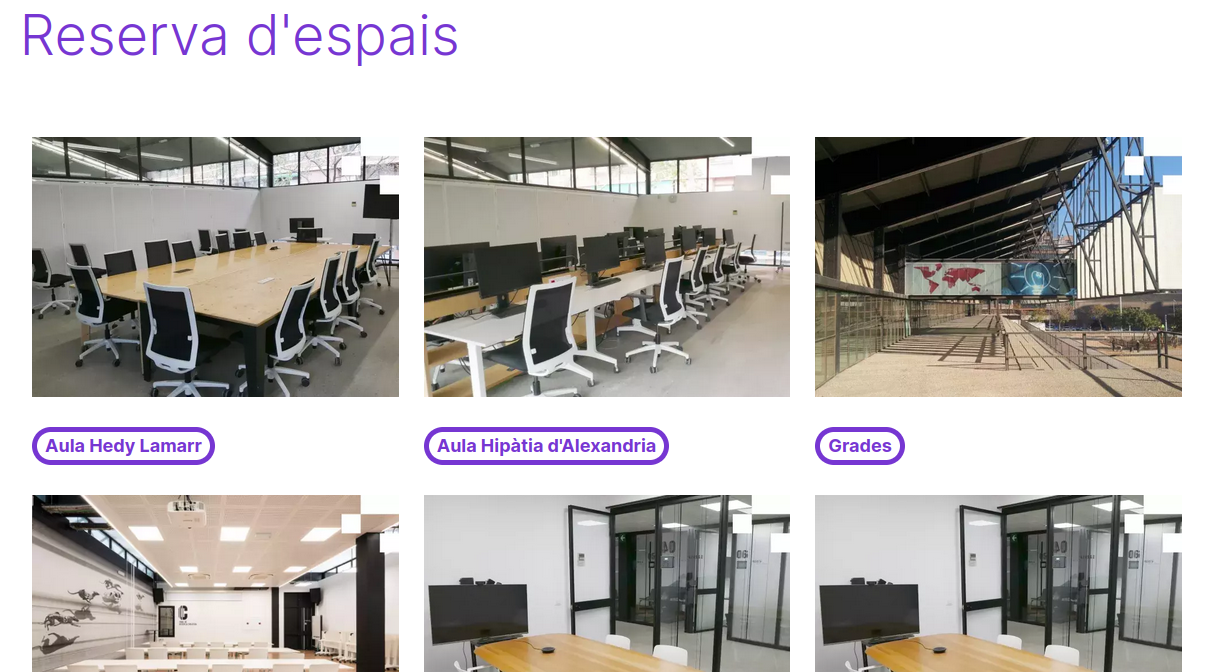
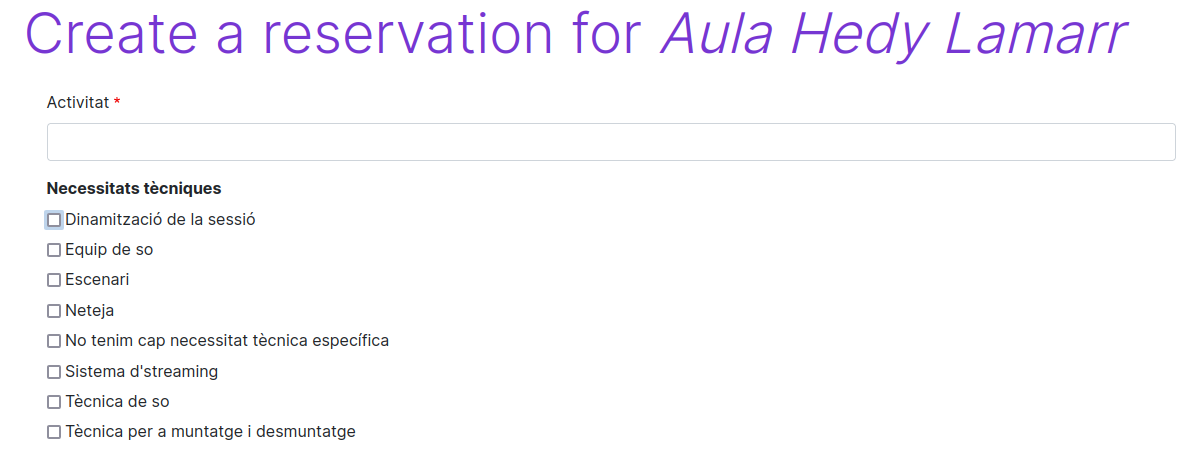
<span style="font-family: Inter;">Para usar las salas de trabajo compartido, salas de reuniones, así como la sala de Actos, Terrazas y Gradas es necesario hacer una reserva previa desde [la página del Canòdrom](https://canodrom.barcelona/reserva-espais) y la aceptación por parte de la Oficina Técnica que aplica una visión global y de compatibilidad de eventos o actividades con un criterio equitativo en la cesión de espacios.</span>

<span style="font-family: Inter;">Una vez cubierto el formulario, la reserva quedará formalizada y el espacio reservado bloqueado para vuestro acto.</span>

<span style="font-family: Inter;">Para usar la Sala de Actos y las salas de formación será necesario especificar, aceptar y acotar las condiciones de uso según las especificidades de la sala (contemplando extras de limpieza, seguridad o técnico auxiliar si fuese necesario). Será necesario coordinar con la Oficina Técnica el calendario de actos públicos y los usos de la sala. </span>

<span style="font-family: Inter;">Si finalmente no se celebra la reunión o acto para la que se ha realizado la reserva, es necesario cancelarla y contactar con la Oficina Técnica tan pronto como sea posible.</span>

<table cellpadding="4" cellspacing="0" id="bkmrk-nom-sala-capacitat-m" style="width: 831px;" width="653"><colgroup><col style="width: 147.25px;" width="119"></col> <col style="width: 101.25px;" width="75"></col> <col style="width: 379.25px;" width="286"></col> <col style="width: 113.25px;" width="139"></col> </colgroup><tbody><tr><td bgcolor="#46fcd6" height="13" style="background: #46fcd6; border-top: 1px solid #ffffff; border-bottom: 1px solid #ffffff; border-left: 1px solid #ffffff; border-right: none; padding: 0.1cm 0cm 0.1cm 0.1cm;" width="119"><span style="font-family: Inter;"><span style="font-size: small;">**Nombre sala**</span></span>

</td><td bgcolor="#46fcd6" style="background: #46fcd6; border-top: 1px solid #ffffff; border-bottom: 1px solid #ffffff; border-left: 1px solid #ffffff; border-right: none; padding: 0.1cm 0cm 0.1cm 0.1cm;" width="75"><span style="font-family: Inter;"><span style="font-size: small;">**Capacidad**</span></span>

</td><td bgcolor="#46fcd6" style="background: #46fcd6; border-top: 1px solid #ffffff; border-bottom: 1px solid #ffffff; border-left: 1px solid #ffffff; border-right: none; padding: 0.1cm 0cm 0.1cm 0.1cm;" width="286"><span style="font-family: Inter;"><span style="font-size: small;">**Material**</span></span>

</td><td bgcolor="#46fcd6" style="background: #46fcd6; border: 1px solid #ffffff; padding: 0.1cm;" width="139"><span style="font-family: Inter;"><span style="font-size: small;">**Uso**</span></span>

</td></tr><tr><td height="61" style="border-top: 1px solid #ffffff; border-bottom: 1px solid #ffffff; border-left: 1px solid #ffffff; border-right: none; padding: 0.1cm 0cm 0.1cm 0.1cm;" width="119"><span style="font-family: Inter;"><span style="font-size: small;"><span style="background: transparent;">Sala de Actos Ada Lovelace</span></span></span>

</td><td style="border-top: 1px solid #ffffff; border-bottom: 1px solid #ffffff; border-left: 1px solid #ffffff; border-right: none; padding: 0.1cm 0cm 0.1cm 0.1cm;" width="75"><span style="font-family: Inter;"><span style="font-size: small;"><span style="background: transparent;">100 </span></span></span>

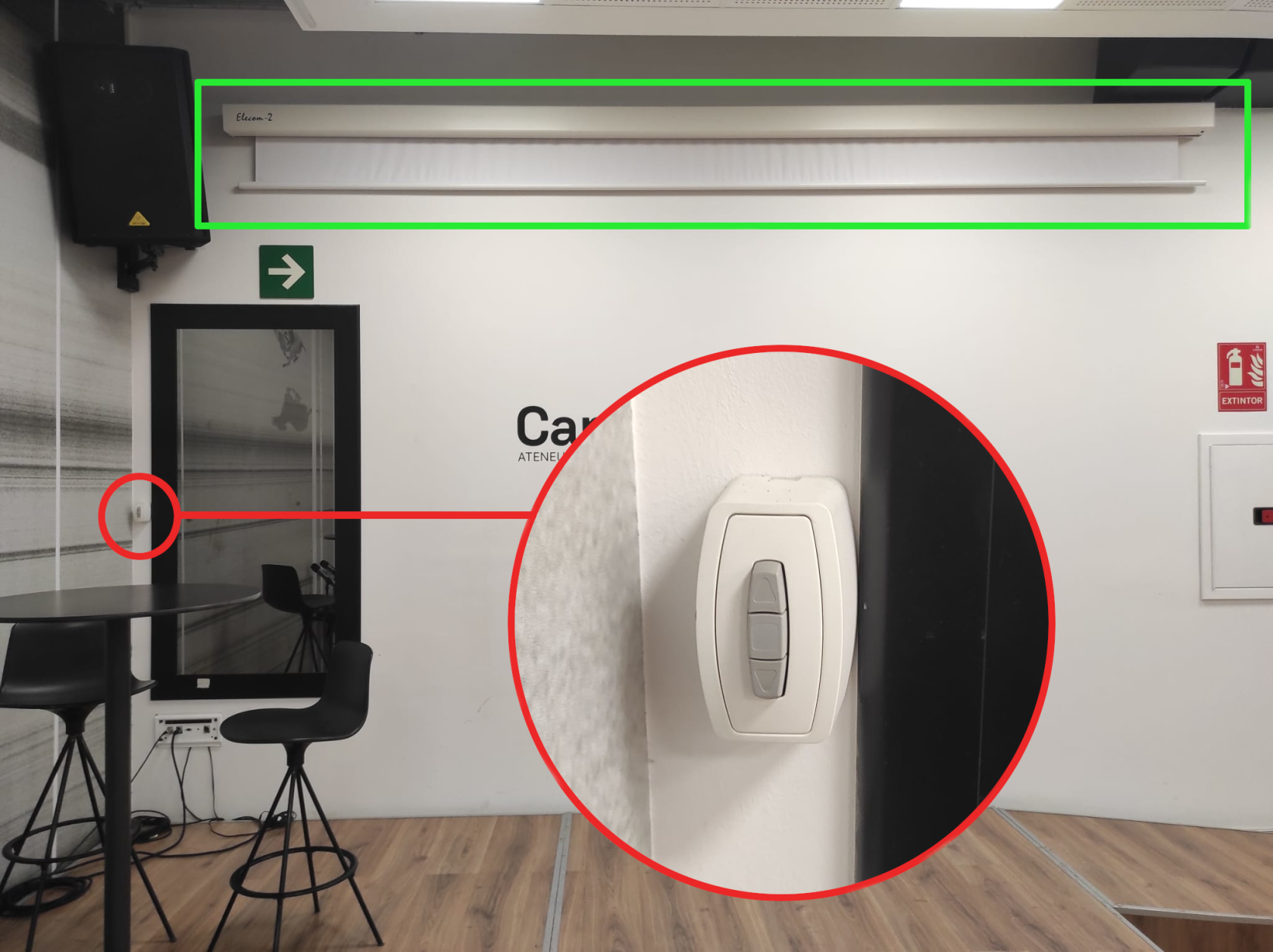
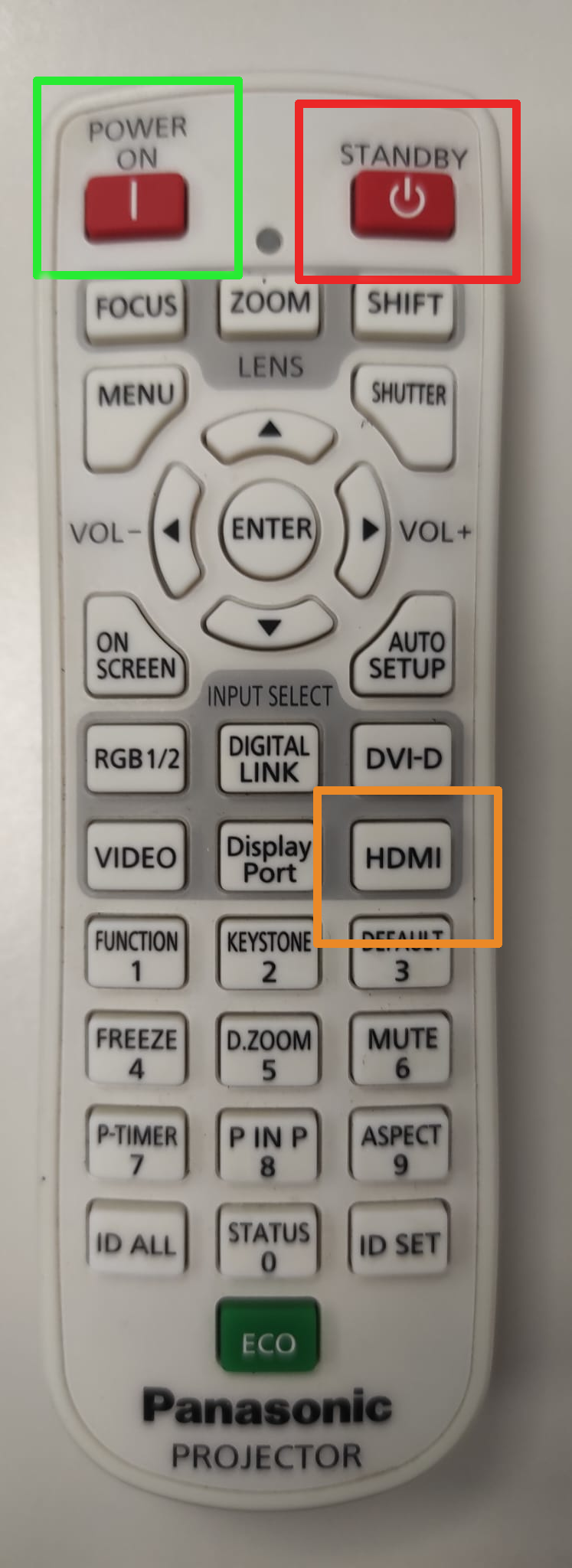
</td><td style="border-top: 1px solid #ffffff; border-bottom: 1px solid #ffffff; border-left: 1px solid #ffffff; border-right: none; padding: 0.1cm 0cm 0.1cm 0.1cm;" width="286"><span style="font-family: Inter;"><span style="font-size: small;"><span style="background: transparent;">Wifi, pantalla 400x225 cm con mando a distancia. Proyector, 4 altavoces, cámara de streaming y 2 micrófonos, mesas móviles</span></span></span>

</td><td style="border: 1px solid #ffffff; padding: 0.1cm;" width="139"><span style="font-family: Inter;"><span style="font-size: small;"><span style="background: transparent;">Eventos, actos y reuniones</span></span></span>

</td></tr><tr><td height="26" style="border-top: none; border-bottom: 1px solid #ffffff; border-left: 1px solid #ffffff; border-right: none; padding: 0cm 0cm 0.1cm 0.1cm;" width="119"><span style="font-family: Inter;"><span style="font-size: small;"><span style="background: transparent;">Kamal Ramadive</span></span></span>

</td><td style="border-top: none; border-bottom: 1px solid #ffffff; border-left: 1px solid #ffffff; border-right: none; padding: 0cm 0cm 0.1cm 0.1cm;" width="75"><span style="font-family: Inter;"><span style="font-size: small;"><span style="background: transparent;">8</span></span></span>

</td><td style="border-top: none; border-bottom: 1px solid #ffffff; border-left: 1px solid #ffffff; border-right: none; padding: 0cm 0cm 0.1cm 0.1cm;" width="286"><span style="font-family: Inter;"><span style="font-size: small;"><span style="background: transparent;">Monitor de 40', soporte reclinable y GNU/Linux</span></span></span>

</td><td style="border-top: none; border-bottom: 1px solid #ffffff; border-left: 1px solid #ffffff; border-right: 1px solid #ffffff; padding: 0cm 0.1cm 0.1cm 0.1cm;" width="139"><span style="font-family: Inter;"><span style="font-size: small;"><span style="background: transparent;">Reuniones</span></span></span>

</td></tr><tr><td height="19" style="border-top: none; border-bottom: 1px solid #ffffff; border-left: 1px solid #ffffff; border-right: none; padding: 0cm 0cm 0.1cm 0.1cm;" width="119"><span style="font-family: Inter;"><span style="font-size: small;"><span style="background: transparent;">María Teresa Ruiz</span></span></span>

</td><td style="border-top: none; border-bottom: 1px solid #ffffff; border-left: 1px solid #ffffff; border-right: none; padding: 0cm 0cm 0.1cm 0.1cm;" width="75"><span style="font-family: Inter;"><span style="font-size: small;"><span style="background: transparent;">8 </span></span></span>

</td><td style="border-top: none; border-bottom: 1px solid #ffffff; border-left: 1px solid #ffffff; border-right: none; padding: 0cm 0cm 0.1cm 0.1cm;" width="286"><span style="font-family: Inter;"><span style="font-size: small;"><span style="background: transparent;">Monitor de 40', <span style="background: transparent;">soporte</span> reclinable y GNU/Linux</span></span></span>

</td><td style="border-top: none; border-bottom: 1px solid #ffffff; border-left: 1px solid #ffffff; border-right: 1px solid #ffffff; padding: 0cm 0.1cm 0.1cm 0.1cm;" width="139"><span style="font-family: Inter;"><span style="font-size: small;"><span style="background: transparent;">Reuniones</span></span></span>

</td></tr><tr><td height="26" style="border-top: none; border-bottom: 1px solid #ffffff; border-left: 1px solid #ffffff; border-right: none; padding: 0cm 0cm 0.1cm 0.1cm;" width="119"><span style="font-family: Inter;"><span style="font-size: small;"><span style="background: transparent;">Dona Haraway</span></span></span>

</td><td style="border-top: none; border-bottom: 1px solid #ffffff; border-left: 1px solid #ffffff; border-right: none; padding: 0cm 0cm 0.1cm 0.1cm;" width="75"><span style="font-family: Inter;"><span style="font-size: small;"><span style="background: transparent;">4</span></span></span>

</td><td style="border-top: none; border-bottom: 1px solid #ffffff; border-left: 1px solid #ffffff; border-right: none; padding: 0cm 0cm 0.1cm 0.1cm;" width="286"><span style="font-family: Inter;"><span style="font-size: small;"><span style="background: transparent;">Monitor de 40', <span style="background: transparent;">soporte</span> reclinable y GNU/Linux</span></span></span>

</td><td style="border-top: none; border-bottom: 1px solid #ffffff; border-left: 1px solid #ffffff; border-right: 1px solid #ffffff; padding: 0cm 0.1cm 0.1cm 0.1cm;" width="139"><span style="font-family: Inter;"><span style="font-size: small;"><span style="background: transparent;">Reuniones</span></span></span>

</td></tr><tr><td height="59" style="border-top: 1px solid #ffffff; border-bottom: 1px solid #ffffff; border-left: 1px solid #ffffff; border-right: none; padding: 0.1cm 0cm 0.1cm 0.1cm;" width="119"><span style="font-family: Inter;"><span style="font-size: small;"><span style="background: transparent;">Hipàtia d’Alexandria</span></span></span>

</td><td style="border-top: 1px solid #ffffff; border-bottom: 1px solid #ffffff; border-left: 1px solid #ffffff; border-right: none; padding: 0.1cm 0cm 0.1cm 0.1cm;" width="75"><span style="font-family: Inter;"><span style="font-size: small;"><span style="background: transparent;">12</span></span></span>

</td><td style="border-top: 1px solid #ffffff; border-bottom: 1px solid #ffffff; border-left: 1px solid #ffffff; border-right: none; padding: 0.1cm 0cm 0.1cm 0.1cm;" width="286"><span style="font-family: Inter;"><span style="font-size: small;"><span style="background: transparent;">12 equipos de sobremesa GNU/Linux con monitores de 24’, impresora en red, proyector, ordenador para docente  
</span></span></span>

</td><td style="border: 1px solid #ffffff; padding: 0.1cm;" width="139"><span style="font-family: Inter;"><span style="font-size: small;"><span style="background: transparent;">Sala de formación 1</span></span></span>

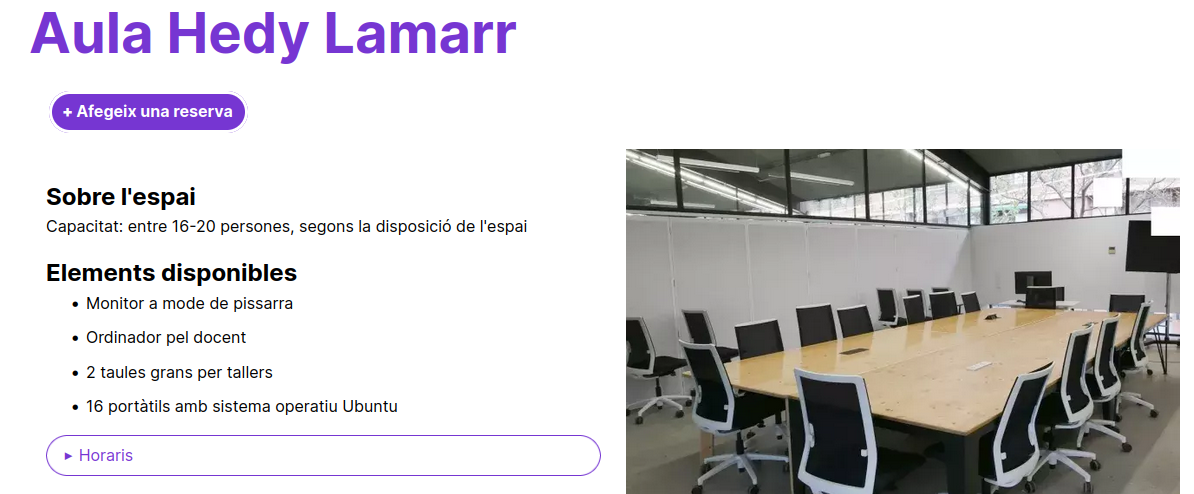
</td></tr><tr><td height="79" style="border-top: none; border-bottom: 1px solid #ffffff; border-left: 1px solid #ffffff; border-right: none; padding: 0cm 0cm 0.1cm 0.1cm;" width="119"><span style="font-family: Inter;"><span style="font-size: small;"><span style="background: transparent;">Hedy Lamarr</span></span></span>

</td><td style="border-top: none; border-bottom: 1px solid #ffffff; border-left: 1px solid #ffffff; border-right: none; padding: 0cm 0cm 0.1cm 0.1cm;" width="75"><span style="font-family: Inter;"><span style="font-size: small;"><span style="background: transparent;">16-20</span></span></span>

</td><td style="border-top: none; border-bottom: 1px solid #ffffff; border-left: 1px solid #ffffff; border-right: none; padding: 0cm 0cm 0.1cm 0.1cm;" width="286"><span style="font-family: Inter;"><span style="font-size: small;"><span style="background: transparent;">Distribución de mesas rectangulares. Monitor a modo de pizarra, ordenador para docente, 2 mesas grandes para talleres, 16 portátiles con sistema operativo Ubuntu</span></span></span>

</td><td style="border-top: none; border-bottom: 1px solid #ffffff; border-left: 1px solid #ffffff; border-right: 1px solid #ffffff; padding: 0cm 0.1cm 0.1cm 0.1cm;" width="139"><span style="font-family: Inter;"><span style="font-size: small;"><span style="background: transparent;">Sala de formación 2</span></span></span>

</td></tr><tr><td height="46" style="border-top: none; border-bottom: 1px solid #ffffff; border-left: 1px solid #ffffff; border-right: none; padding: 0cm 0cm 0.1cm 0.1cm;" width="119"><span style="font-family: Inter;"><span style="font-size: small;"><span style="background: transparent;">Margarita Salas</span></span></span>

</td><td style="border-top: none; border-bottom: 1px solid #ffffff; border-left: 1px solid #ffffff; border-right: none; padding: 0cm 0cm 0.1cm 0.1cm;" width="75"><span style="font-family: Inter;"><span style="font-size: small;"><span style="background: transparent;">20-35</span></span></span>

</td><td style="border-top: none; border-bottom: 1px solid #ffffff; border-left: 1px solid #ffffff; border-right: none; padding: 0cm 0cm 0.1cm 0.1cm;" width="286"><span style="font-family: Inter;"><span style="font-size: small;"><span style="background: transparent;">Distribución de mesas hexagonal, monitor a modo de pizarra, conexión WIFI. </span></span></span>

</td><td style="border-top: none; border-bottom: 1px solid #ffffff; border-left: 1px solid #ffffff; border-right: 1px solid #ffffff; padding: 0cm 0.1cm 0.1cm 0.1cm;" width="139"><span style="font-family: Inter;"><span style="font-size: small;"><span style="background: transparent;">Sala polivalente</span></span></span>

</td></tr><tr><td height="44" style="border-top: none; border-bottom: 1px solid #ffffff; border-left: 1px solid #ffffff; border-right: none; padding: 0cm 0cm 0.1cm 0.1cm;" width="119"><span style="font-family: Inter;"><span style="font-size: small;"><span style="background: transparent;">Angela Ruiz Robles</span></span></span>

</td><td style="border-top: none; border-bottom: 1px solid #ffffff; border-left: 1px solid #ffffff; border-right: none; padding: 0cm 0cm 0.1cm 0.1cm;" width="75"><span style="font-family: Inter;"><span style="font-size: small;"><span style="background: transparent;">Fins a 8simultáneoss</span></span></span>

</td><td style="border-top: none; border-bottom: 1px solid #ffffff; border-left: 1px solid #ffffff; border-right: none; padding: 0cm 0cm 0.1cm 0.1cm;" width="286"><span style="font-family: Inter;"><span style="font-size: small;"><span style="background: transparent;">Conexión de red con cable y móvil, enchufes</span></span></span>

</td><td style="border-top: none; border-bottom: 1px solid #ffffff; border-left: 1px solid #ffffff; border-right: 1px solid #ffffff; padding: 0cm 0.1cm 0.1cm 0.1cm;" width="139"><span style="font-family: Inter;"><span style="font-size: small;"><span style="background: transparent;">Mesa en espacio compartido</span></span></span>

</td></tr><tr><td height="41" style="border-top: none; border-bottom: 1px solid #ffffff; border-left: 1px solid #ffffff; border-right: none; padding: 0cm 0cm 0.1cm 0.1cm;" width="119"><span style="font-family: Inter;"><span style="font-size: small;"><span style="background: transparent;">Terrazas</span></span></span>

</td><td style="border-top: none; border-bottom: 1px solid #ffffff; border-left: 1px solid #ffffff; border-right: none; padding: 0cm 0cm 0.1cm 0.1cm;" width="75"><span style="font-family: Inter;"><span style="font-size: small;"><span style="background: transparent;">-</span></span></span>

</td><td style="border-top: none; border-bottom: 1px solid #ffffff; border-left: 1px solid #ffffff; border-right: none; padding: 0cm 0cm 0.1cm 0.1cm;" width="286"><span style="font-family: Inter;"><span style="font-size: small;"><span style="background: transparent;">WIFI. Toma de corriente 40A a 20m (cafetería) i 25 (oficinas).</span></span></span>

</td><td style="border-top: none; border-bottom: 1px solid #ffffff; border-left: 1px solid #ffffff; border-right: 1px solid #ffffff; padding: 0cm 0.1cm 0.1cm 0.1cm;" width="139"><span style="font-family: Inter;"><span style="font-size: small;"><span style="background: transparent;">Eventos y actos</span></span></span>

</td></tr><tr><td height="21" style="border-top: none; border-bottom: 1px solid #ffffff; border-left: 1px solid #ffffff; border-right: none; padding: 0cm 0cm 0.1cm 0.1cm;" width="119"><span style="font-family: Inter;"><span style="font-size: small;"><span style="background: transparent;">Gradas</span></span></span>

</td><td style="border-top: none; border-bottom: 1px solid #ffffff; border-left: 1px solid #ffffff; border-right: none; padding: 0cm 0cm 0.1cm 0.1cm;" width="75"><span style="font-family: Inter;"><span style="font-size: small;"><span style="background: transparent;">550</span></span></span>

</td><td style="border-top: none; border-bottom: 1px solid #ffffff; border-left: 1px solid #ffffff; border-right: none; padding: 0cm 0cm 0.1cm 0.1cm;" width="286"><span style="font-family: Inter;"><span style="font-size: small;"><span style="background: transparent;">WIFI. </span></span></span>

</td><td style="border-top: none; border-bottom: 1px solid #ffffff; border-left: 1px solid #ffffff; border-right: 1px solid #ffffff; padding: 0cm 0.1cm 0.1cm 0.1cm;" width="139"><span style="font-family: Inter;"><span style="font-size: small;"><span style="background: transparent;">Eventos y actos</span></span></span>

</td></tr></tbody></table>

<span style="font-family: Inter;">Salas y espacios no disponibles para reservas</span>

<table cellpadding="4" cellspacing="0" id="bkmrk-nom-sala-capacitat-m-0" style="width: 802px; height: 161.267px;" width="643"><colgroup><col style="width: 196px;" width="129"></col> <col style="width: 161px;" width="73"></col> <col style="width: 297px;" width="268"></col> <col style="width: 147px;" width="139"></col> </colgroup><tbody><tr style="height: 30.9667px;"><td bgcolor="#46fcd6" style="background: rgb(70, 252, 214); border-width: 1px medium 1px 1px; border-style: solid none solid solid; border-color: rgb(255, 255, 255) currentcolor rgb(255, 255, 255) rgb(255, 255, 255); padding: 0.1cm 0cm 0.1cm 0.1cm; height: 30.9667px;" width="129"><span style="font-family: Inter;"><span style="font-size: small;">**Nombre sala** </span></span>

</td><td bgcolor="#46fcd6" style="background: rgb(70, 252, 214); border-width: 1px medium 1px 1px; border-style: solid none solid solid; border-color: rgb(255, 255, 255) currentcolor rgb(255, 255, 255) rgb(255, 255, 255); padding: 0.1cm 0cm 0.1cm 0.1cm; height: 30.9667px;" width="73"><span style="font-family: Inter;"><span style="font-size: small;">**Capacidad**</span></span>

</td><td bgcolor="#46fcd6" style="background: rgb(70, 252, 214); border-width: 1px medium 1px 1px; border-style: solid none solid solid; border-color: rgb(255, 255, 255) currentcolor rgb(255, 255, 255) rgb(255, 255, 255); padding: 0.1cm 0cm 0.1cm 0.1cm; height: 30.9667px;" width="268"><span style="font-family: Inter;"><span style="font-size: small;">**Material**</span></span>

</td><td bgcolor="#46fcd6" style="background: rgb(70, 252, 214); border: 1px solid rgb(255, 255, 255); padding: 0.1cm; height: 30.9667px;" width="139">**Uso**</td></tr><tr style="height: 30.9667px;"><td height="15" style="border-width: 1px medium 1px 1px; border-style: solid none solid solid; border-color: rgb(255, 255, 255) currentcolor rgb(255, 255, 255) rgb(255, 255, 255); padding: 0.1cm 0cm 0.1cm 0.1cm; height: 30.9667px;" width="129"><span style="font-family: Inter;"><span style="font-size: small;">Recepción</span></span>

</td><td style="border-width: 1px medium 1px 1px; border-style: solid none solid solid; border-color: rgb(255, 255, 255) currentcolor rgb(255, 255, 255) rgb(255, 255, 255); padding: 0.1cm 0cm 0.1cm 0.1cm; height: 30.9667px;" width="73"><span style="font-family: Inter;"><span style="font-size: small;">2</span></span>

</td><td style="border-width: 1px medium 1px 1px; border-style: solid none solid solid; border-color: rgb(255, 255, 255) currentcolor rgb(255, 255, 255) rgb(255, 255, 255); padding: 0.1cm 0cm 0.1cm 0.1cm; height: 30.9667px;" width="268"></td><td style="border: 1px solid rgb(255, 255, 255); padding: 0.1cm; height: 30.9667px;" width="139"><span style="font-family: Inter;"><span style="font-size: small;">Oficina Técnica</span></span>

</td></tr><tr style="height: 41.1833px;"><td height="14" style="border-width: medium medium 1px 1px; border-style: none none solid solid; border-color: currentcolor currentcolor rgb(255, 255, 255) rgb(255, 255, 255); padding: 0cm 0cm 0.1cm 0.1cm; height: 41.1833px;" width="129"><span style="font-family: Inter;"><span style="font-size: small;">Idelisa Bonnelly</span></span>

</td><td style="border-width: medium medium 1px 1px; border-style: none none solid solid; border-color: currentcolor currentcolor rgb(255, 255, 255) rgb(255, 255, 255); padding: 0cm 0cm 0.1cm 0.1cm; height: 41.1833px;" width="73"><span style="font-family: Inter;"><span style="font-size: small;">22</span></span>

</td><td style="border-width: medium medium 1px 1px; border-style: none none solid solid; border-color: currentcolor currentcolor rgb(255, 255, 255) rgb(255, 255, 255); padding: 0cm 0cm 0.1cm 0.1cm; height: 41.1833px;" width="268"><span style="font-family: Inter;"><span style="font-size: small;">22 books</span></span>

</td><td style="border-width: medium 1px 1px; border-style: none solid solid; border-color: currentcolor rgb(255, 255, 255) rgb(255, 255, 255); padding: 0cm 0.1cm 0.1cm; height: 41.1833px;" width="139">Proyectos residentes

</td></tr><tr style="height: 27.1833px;"><td height="14" style="border-width: medium medium 1px 1px; border-style: none none solid solid; border-color: currentcolor currentcolor rgb(255, 255, 255) rgb(255, 255, 255); padding: 0cm 0cm 0.1cm 0.1cm; height: 27.1833px;" width="129"><span style="font-family: Inter;"><span style="font-size: small;">Oficina Tècnica</span></span>

</td><td style="border-width: medium medium 1px 1px; border-style: none none solid solid; border-color: currentcolor currentcolor rgb(255, 255, 255) rgb(255, 255, 255); padding: 0cm 0cm 0.1cm 0.1cm; height: 27.1833px;" width="73"><span style="font-family: Inter;"><span style="font-size: small;">4 </span></span>

</td><td style="border-width: medium medium 1px 1px; border-style: none none solid solid; border-color: currentcolor currentcolor rgb(255, 255, 255) rgb(255, 255, 255); padding: 0cm 0cm 0.1cm 0.1cm; height: 27.1833px;" width="268"></td><td style="border-width: medium 1px 1px; border-style: none solid solid; border-color: currentcolor rgb(255, 255, 255) rgb(255, 255, 255); padding: 0cm 0.1cm 0.1cm; height: 27.1833px;" width="139"><span style="font-family: Inter;"><span style="font-size: small;">Oficina técnica</span></span>

</td></tr><tr style="height: 30.9667px;"><td height="15" style="border-width: 1px medium 1px 1px; border-style: solid none solid solid; border-color: rgb(255, 255, 255) currentcolor rgb(255, 255, 255) rgb(255, 255, 255); padding: 0.1cm 0cm 0.1cm 0.1cm; height: 30.9667px;" width="129"><span style="font-family: Inter;"><span style="font-size: small;">Top Secret Rosies</span></span>

</td><td style="border-width: 1px medium 1px 1px; border-style: solid none solid solid; border-color: rgb(255, 255, 255) currentcolor rgb(255, 255, 255) rgb(255, 255, 255); padding: 0.1cm 0cm 0.1cm 0.1cm; height: 30.9667px;" width="73"><span style="font-family: Inter;"><span style="font-size: small;">34</span></span>

</td><td style="border-width: 1px medium 1px 1px; border-style: solid none solid solid; border-color: rgb(255, 255, 255) currentcolor rgb(255, 255, 255) rgb(255, 255, 255); padding: 0.1cm 0cm 0.1cm 0.1cm; height: 30.9667px;" width="268"><span style="font-family: Inter;"><span style="font-size: small;">29 books</span></span>

</td><td style="border: 1px solid rgb(255, 255, 255); padding: 0.1cm; height: 30.9667px;" width="139"><span style="font-family: Inter;"><span style="font-size: small;">Proyectos residentes</span></span>

</td></tr></tbody></table>

# Contacto

<span style="font-family: Inter;">Si tienes cualquier duda, necesidad o sugerencia puedes visitarnos en el espacio de la oficina técnica, de **lunes a viernes de 9h a 19h**.</span>

<span style="font-family: Inter;">El teléfono de la Oficina Técnica es el siguiente: 937689936</span>

<span style="font-family: Inter;">También nos puedes escribir un correo a <oficina@canodrom.barcelona></span>

# Herramientas digitales del Canòdrom

Aquí encontrarás los manuales para saber como utilizar y configurar las herramientas digitales que ofrecemos desde el Canòdrom

# Comunitat Canòdrom

<span style="font-family: Liberation Sans, sans-serif; font-size: 16pt;">Espacio de gobernanza del Canòdrom – Ateneu d’Innovació Digital i Democràtica</span>

[<span style="font-family: Liberation Sans, sans-serif;"><span style="font-size: medium;"><span style="font-size: 16pt;">comunitat.canodrom.barcelona</span></span></span>](https://canodrom.decidim.barcelona/)

<span style="font-size: 18pt;">**<span style="font-family: Liberation Sans, sans-serif;">¿Qué es?</span>**</span>

<span style="font-family: Liberation Sans, sans-serif; font-size: 14pt;">La Comunitat Canòdrom es un espacio de participación digital del Ateneu. Usa Decidim, una plataforma de participación ciudadana, hecha con programario libre y desarrollada comunitariamente.</span>

<span style="font-size: 18pt;">**<span style="font-family: Liberation Sans, sans-serif;">¿Para qué sirve?</span>**</span>

<span style="font-family: Liberation Sans, sans-serif; font-size: 14pt;">La Comunitat Canòdrom es el espacio virtual de la comunidad. Nos ofrece espacios de deliberación, debate y toma de decisiones. Podemos hacer propuestas y ponernos en contacto con personas y proyectos del ecosistema del Canòdrom. Nos ayuda a tomar las decisiones en la gobernanza del espacio, a tomar parte en los procesos participativos, compartir recursos, información y necesidades y a centralizar en un calendario compartido todo aquello que pasa en el Canòdrom.  
</span>

<span style="font-family: Liberation Sans, sans-serif; font-size: 14pt;">También te permite estar al día de todas las actividades, ya sean asambleas, cinefórums o el próximo taller para aprender sobre Decidim.  
</span>

<span style="font-size: 18pt;">**<span style="font-family: Liberation Sans, sans-serif;">¿Cómo la uso?</span>**</span>

<span style="font-size: 18pt;">**<span style="font-family: Liberation Sans, sans-serif;">*1. Crea tu perfil en la Comunitat Canòdrom*</span>**</span>

<span style="font-size: 14pt;"><span style="font-family: Liberation Sans, sans-serif;">Comunitat Canòdrom es una página abierta a la ciudadanía, pero para participar en ciertos espacios necesitamos crear un perfil de usuario. </span><span style="font-family: Liberation Sans, sans-serif;">La **Assemblea de Residencias**, por ejemplo, es transparente para todo el mundo, pero solo permite participar a las personas que forman parte de los proyectos residentes. Accede al </span><span style="font-family: Liberation Sans, sans-serif;">[**enlace de registro**](https://comunitat.canodrom.barcelona/users/sign_up?locale=es) y complétalo con los datos que te solicita.</span><span style="font-family: Liberation Sans, sans-serif;">   
</span></span>

[![decidim1.gif](https://docs.canodrom.barcelona/uploads/images/gallery/2022-08/decidim1.gif)](https://docs.canodrom.barcelona/uploads/images/gallery/2022-08/decidim1.gif)

<span style="font-family: Liberation Sans, sans-serif; font-size: 14pt;">Deberás confirmar tu cuenta a partir del enlace que recibirás en tu correo.  
</span>

<span style="font-family: Liberation Sans, sans-serif; font-size: 14pt;">**Completa tu perfil**, es importante que en el campo «Quan a» describas brevemente en que proyecto estás participando y alguna cosa más sobre ti.</span>

<span style="font-family: Liberation Sans, sans-serif; font-size: 14pt;">[![decidim2.gif](https://docs.canodrom.barcelona/uploads/images/gallery/2022-08/decidim2.gif)](https://docs.canodrom.barcelona/uploads/images/gallery/2022-08/decidim2.gif)</span>

<span style="font-family: Liberation Sans, sans-serif; font-size: 14pt;">Una vez tengas el perfil de usuario, mediante el buscador podéis acceder al grupo [Oficina Tècnica del Canòdrom](https://comunitat.canodrom.barcelona/profiles/OficinaTecnica/members). Os acompañaremos con cualquier duda o necesidad que tengáis con la plataforma.</span>

<span style="font-size: 18pt;">**<span style="font-family: Liberation Sans, sans-serif;">*2. Mis espacios: [Residencias](https://guia.canodrom.barcelona/manuals-eines/canodrom.decidim.barcelona/assemblies/residencies)*</span>**</span>

<span style="font-family: Liberation Sans, sans-serif; font-size: 14pt;">Les personas que desarrolláis algún proyecto formaréis parte de la Asamblea de Residencias.</span>

<span style="font-family: Liberation Sans, sans-serif; font-size: 14pt;">Este espacio ofrece un espacio de relación digital entre todos los proyectos. Encontraremos diferentes áreas:</span>

- <span style="font-family: Liberation Sans, sans-serif; font-size: 14pt;">**La Asamblea**: espacio principal donde se recoge la información más esencial del proyecto.</span>
- <span style="font-family: Liberation Sans, sans-serif; font-size: 14pt;">**Miembros**: Directorio de personas que participan en los proyectos de residencia.</span>
- <span style="font-family: Liberation Sans, sans-serif; font-size: 14pt;">**Àgora**: Banco de recursos y espacio de intercambio de necesidades entre proyectos.</span>

<span style="font-family: Liberation Sans, sans-serif; font-size: 14pt;">Además, puedes crear un **grupo de usuarias** que incluya a las personas que formáis parte de la misma residencia.</span>

- <span style="font-family: Liberation Sans, sans-serif; font-size: 14pt;">Entra a «Mi perfil público», y clica en «Crea un grupo».</span>
- <span style="font-family: Liberation Sans, sans-serif; font-size: 14pt;">Cubre los datos que te piden y ya tendrás el grupo creado.  
    </span>

<span style="font-family: Liberation Sans, sans-serif; font-size: 14pt;">A partir de aquí, podrás gestionar tu grupo de participantes: editar el perfil, gestionar miembros (dar permisos de administración del grupo o eliminar participantes), gestionar administradores e invitar participantes.</span>

<span style="font-size: 18pt;">**<span style="font-family: Liberation Sans, sans-serif;">*3. Mis espacios: [La Comunidad](https://guia.canodrom.barcelona/manuals-eines/canodrom.decidim.barcelona/assemblies/comunitat)*</span>**</span>

<span style="font-family: Liberation Sans, sans-serif; font-size: 14pt;">Asamblea principal del Canòdrom. Espacio de intercambio entre todas las personas que participan del Canòdrom: vecindario, participantes de las formaciones o actividades, de los proyectos residentes...</span>

<span style="font-family: Liberation Sans, sans-serif; font-size: 14pt;">El objetivo principal de este espacio es avanzar hacia una gobernanza compartida del equipamiento. En esta fase inicial es un espacio para compartir información relevante, como las próximas actividades o las últimas noticias.  
</span>

<span style="font-family: Liberation Sans, sans-serif;"><span style="font-size: small;">------------------------------------------------------------------------------------------------------------------------------------------------------------------------------------------</span></span>

**<span style="font-family: Liberation Sans, sans-serif; font-size: 18pt;">Para estar al día</span>**

<span style="font-family: Liberation Sans, sans-serif; font-size: 14pt;">Para mantenerte al día de lo que pasa en el Canòdrom puedes clicar en el botón de ***Seguir*** de los espacios de tu interés. Desde *Configuración de las notificaciones*, que encontrarás en la sección *Mi cuenta* (una vez registrada, clica sobre tu nombre arriba a la derecha), puedes revisar cuando te llegan estas notificaciones al correo electrónico.</span>

**<span style="font-family: Liberation Sans, sans-serif; font-size: 18pt;">Y mucho más...</span>**

<span style="font-family: Liberation Sans, sans-serif; font-size: 14pt;">A medida que vamos dando vida al equipamiento iremos creando nuevos espacios de gobernanzaz para grupos de trabajo o proyectos concretos.  
</span>

<span style="font-family: Liberation Sans, sans-serif; font-size: 14pt;">Si crees que vuestro proyecto necesita un espacio propio dentro del Canòdrom, envíanos un correo a la [Oficina Técnica](mailto:decidim@canodrom.com) y te facilitaremos uno!</span>

# Mattermost

##### **<span style="font-family: arial, helvetica, sans-serif; color: #000000;"><span style="font-size: 18pt;">¿Qué es?</span></span>**

<span style="font-family: arial, helvetica, sans-serif;"><span style="font-size: 14pt;">Mattermost es una herramienta colaborativa y de código abierto para trabajar con un equipo de manera ágil y efectiva. Es una heramienta alternativa a Slack.</span>  
</span>

<span style="font-size: 14pt; font-family: arial, helvetica, sans-serif;">Mattermost es multiplataforma, por tanto, funciona con la mayoria de sistemas operativos.</span>

<span style="font-family: arial, helvetica, sans-serif; color: #000000;">**<span style="font-size: 18pt;">1. Descargar Mattermost</span>**</span>

<span style="color: #000000;">**<span style="font-family: arial, helvetica, sans-serif;"><span style="font-size: 18pt;">Windows</span></span>**</span>

<span style="font-size: 14pt; font-family: arial, helvetica, sans-serif;">**<span style="font-weight: normal;">Par instalar Mattermost desde Windows accedemos a la página oficial en la sección App Downloads y aparecerá una imagen del logo de Windows con las versiones en las que se puede instalar.</span>**</span>

<span style="color: #99ccff;">[<span style="font-size: 16pt;">**<span style="font-weight: normal;"><span style="font-family: arial, helvetica, sans-serif;">https://mattermost.com/download/</span></span>**</span>](https://mattermost.com/download/)</span>

![w](https://guia.canodrom.barcelona/user/pages/manuals-eines/02.mattermost/w.png)

**<span style="font-family: arial, helvetica, sans-serif;"><span style="font-size: 18pt;"><span style="color: #000000;">Mac</span></span></span>**

<span style="font-size: 14pt; font-family: arial, helvetica, sans-serif;"><span style="color: #000000;"><span style="font-weight: normal;">Para instalar Mattermost desde un ordenador Mac accedemosa la página oficial de Mattermost y en la sección de App Downloads aparecerá la opción para instalar Mac.</span></span></span>

<span style="color: #99ccff;">[<span style="font-size: 16pt;"><span style="font-weight: normal;"><span style="font-family: arial, helvetica, sans-serif;">https://mattermost.com/download/</span></span></span>](https://mattermost.com/download/)</span>

![maciamge](https://guia.canodrom.barcelona/user/pages/manuals-eines/02.mattermost/mac.png)

**<span style="font-family: arial, helvetica, sans-serif;"><span style="font-size: 18pt;"><span style="color: #000000;">GNU/LINUX</span></span></span>**

<span style="font-size: 14pt; font-family: arial, helvetica, sans-serif;">**<span style="font-weight: normal;">Si tienes el Sistema Operativo Linux es más fácil, ya que a todas les versiones Debian, Ubuntu, Fedora se puede encontrar en la tienda de Apps o en la página oficial de Snapcraft.</span>**</span>

<span style="font-size: 16pt; background-color: #ffffff; color: #99ccff;">[<span style="font-family: arial, helvetica, sans-serif;">https://snapcraft.io/install/mattermost-desktop/ubunt</span>](https://snapcraft.io/install/mattermost-desktop/ubuntu)</span>

![liuximage](https://guia.canodrom.barcelona/user/pages/manuals-eines/02.mattermost/linux.png)

##   


<span style="font-family: arial, helvetica, sans-serif; color: #000000;">**<span style="font-size: 18pt;">2. Acceder a Mattermost</span>**</span>

<span style="font-size: 14pt;"><span style="font-family: arial, helvetica, sans-serif;">Una vez abierto el Mattermost encontramos una ventana en la que se pide «El nombre de Servidor»y «L'URL del Servidor». El nombre del servidor es el que escojamos, por ejemplo Canòdrom. Y la url del servidor sería </span><span style="font-size: 16pt;">[<span style="font-family: arial, helvetica, sans-serif;">https://xat.canodrom.barcelona</span>](https://xat.canodrom.barcelona/)</span></span>

![accedirm](https://guia.canodrom.barcelona/user/pages/manuals-eines/02.mattermost/accedirm1.png)

<span style="font-size: 14pt; font-family: arial, helvetica, sans-serif;">Seguidamente, tendremos que crear una cuenta, con un correo electrónico, nombre de usuario y contraseña.</span>

![accedirm2](https://guia.canodrom.barcelona/user/pages/manuals-eines/02.mattermost/accedir2.png)

#### <span style="font-family: arial, helvetica, sans-serif; color: #000000;">**<span style="font-size: 18pt;">3. Configuración</span>**</span>

##### <span style="font-size: 18pt; font-family: arial, helvetica, sans-serif;"><span style="color: #000000;"> **Restablecer**</span><span style="color: #000000;"> **contraseña**</span></span>

<span style="font-size: 14pt; font-family: arial, helvetica, sans-serif;">**<span style="color: #000000;"><span style="font-weight: normal;">Si quieres cambiar la contraseña debes acceder al (</span></span><span style="color: #000000;">Menú) ≡ → Configuración de cuenta → Seguridad → Contraseña → editar</span><span style="color: #000000;"><span style="font-weight: normal;"> deberás poner tu contraseña actual, después la nueva y pulsar en Guardar.</span></span>**</span>

<span style="font-size: 14pt; font-family: arial, helvetica, sans-serif;">**<span style="color: #000000;"><span style="font-weight: normal;">Si no recuerdas tu contraseña, a la hora de iniciar sesión hay una opción «Olvidé mi contraseña» cuando hagas clic deberás poner el correo asociado a tu cuenta de Mattermost y te enviarán un correo con un enlace en el que podrás crear una nueva contraseña.</span></span>**</span>

## ![restablirc](https://guia.canodrom.barcelona/user/pages/manuals-eines/02.mattermost/restablirc.png)

##### **<span style="color: #000000; font-size: 18pt; font-family: arial, helvetica, sans-serif;"> Cambio de idioma y personalizar</span>**

<span style="color: #000000; font-family: arial, helvetica, sans-serif;"><span lang="ca-ES"><span style="font-size: 14pt;">Si quieres cambiar el idioma o personalizar la app deberás hacer clic en el icono de engranaje que hay a la derecha. En la opción de Configuración de Visualización podrás cambiar la hora, el idioma y también personalizar la app eligiendo el tema, como quieres que se muestren las notificaciones de los mensajes y muchas cosas más.</span> </span></span>

## ![idioma](https://guia.canodrom.barcelona/user/pages/manuals-eines/02.mattermost/idioma.png)

#####  

##### <span style="color: #000000;">**<span style="font-size: 18pt; font-family: arial, helvetica, sans-serif;">Canales</span>**</span>

<span style="font-size: 14pt; font-family: arial, helvetica, sans-serif;">Dentro de Mattermost podemos crear grupos de chat o invitar a personas para poder hablar con ellas. Dentro del apartado</span><span style="font-size: 14pt; font-family: arial, helvetica, sans-serif;"> «Canales» pulsamos «Buscar canal» i ponemos el nombre de usuario de la persona que queremos invitar. Cuando la persona acepte la solicitud podremos hablar con ella.</span>![channel](https://guia.canodrom.barcelona/user/pages/manuals-eines/02.mattermost/channel.png)

<span style="font-size: 14pt; font-family: arial, helvetica, sans-serif;">Si estás en un grupo y quieres enviar un mensaje a una persona en concreto, puedes utilizar las menciones con @ Es tan fácil como posar @+l'usuario de la persona a la que quieres enviar el mensaje.</span>

  
<span style="font-size: 14pt; font-family: arial, helvetica, sans-serif;">Además, también hay una opción a la hora de responder a los mensajes. Si pones el ratón sobre el mensaje a la derecha aparecen emojis que puedes usar como reacción.  
</span>

<span style="font-size: 14pt; font-family: arial, helvetica, sans-serif;">Estas son las principales, pero las puedes cambiar y también puedes adjuntar ficheros o imágenes pulsando en el icono de clip que aparece a la derecha.</span>

   
![emoji1](https://guia.canodrom.barcelona/user/pages/manuals-eines/02.mattermost/emoji1.png)

## ![emoji2](https://guia.canodrom.barcelona/user/pages/manuals-eines/02.mattermost/emoji2.png)

##### **<span style="color: #000000; font-size: 18pt; font-family: arial, helvetica, sans-serif;">Activar notificación correo</span>**

<span style="font-family: arial, helvetica, sans-serif; font-size: 14pt; color: rgb(20, 20, 20);">Para activar esta opción tienes que pulsar en <span style="font-family: arial, helvetica, sans-serif;"><span lang="ca-ES"><span style="font-size: 14pt;">el icono de engranaje de la parte superior</span></span></span> derecha y entrar en el apartado de Notificaciones donde hay una opción de «Notificaciones por correo electrónico». Puedes seleccionar si quieres que te lleguen inmediatamente o nunca y también puede configurarlo para que te lleguen al móvil. </span>

## ![correu](https://guia.canodrom.barcelona/user/pages/manuals-eines/02.mattermost/correu.png)

##   


##### <span style="font-size: 18pt; font-family: arial, helvetica, sans-serif; color: #000000;"> **Boards**</span>

<span style="font-size: 14pt; font-family: arial, helvetica, sans-serif;">En la versión de Mattermost del Canòdrom disponemos de «Boards». Es un tablero digital donde puedes crear tarjetas para gestionar tareas. Los tableros pueden ser de uso individual, con otra usuaria o en grupos. Una vez creadas las tareas pueden clasificarse por prioridad o por estado.  
</span>

![board1](https://guia.canodrom.barcelona/user/pages/manuals-eines/02.mattermost/boards1.png)

  
![board2](https://guia.canodrom.barcelona/user/pages/manuals-eines/02.mattermost/boards2.png)

# Big Blue Button

<span style="font-size: 18pt; color: #000000;">**¿Qué es?**</span>  
<span style="font-size: 14pt;">Big Blue Button (BBB) es un sistema de conferencias web de código abierto diseñado especialmente para el aprendizaje en línea.  
</span>

<span style="color: #000000;">**<span style="font-size: 18pt;">¿Como acceder?</span>**</span>  
<span style="font-size: 14pt;">Para acceder a Big Blue Button debes crear una cuenta en la página del Canòdrom [https://meet.canodrom.barcelona/b/](https://meet.canodrom.barcelona/b/), el siguiente paso será ir a la página principal y hacer clic en Registro donde deberás cubrir el formulario.  
</span>

![accedir1](https://guia.canodrom.barcelona/user/pages/manuals-eines/03.big-blue-button/accedir1.png)

<span style="font-size: 18pt; color: #000000;">**¿Cómo crear una sala?**</span>

<span style="font-size: 14pt;">En la página principal está la opción "Crear una Sala". Si haces clic, el siguiente paso será poner datos: nombre de la sala y otras opciones para permitir o denegar que otras participantes tengan permisos como moderador/a. Una vez creada la sala generará un nuevo código de acceso que puedes enviar para que se unan las participantes.  
</span>

![comocrear](https://guia.canodrom.barcelona/user/pages/manuals-eines/03.big-blue-button/comcrear.png)

<span style="font-size: 18pt; color: #000000;">**¿Cómo puedo invitar a otras personas?**</span>

<span style="font-size: 14pt;">Una vez en la Sala Principal verás un enlace para invitar a participantes a las videollamadas. Una vez tengan el enlace, pueden pulsar en "Entrar".</span>

![convidar](https://guia.canodrom.barcelona/user/pages/manuals-eines/03.big-blue-button/convidar.png)

<span style="color: #000000;">**<span style="font-size: 18pt;">Prueba de eco</span>**</span>

<span style="font-size: 14pt;">Para iniciar la sesión es necesario esperar un momento hasta que aparezca la siguiente ventana. Se puede seleccionar la activación de "Micrófono" o, si solo quieres participar como oyente, "Solo escuchar".</span>

![escolta](https://guia.canodrom.barcelona/user/pages/manuals-eines/03.big-blue-button/escolta.png)

<span style="font-size: 14pt;">Aparecerá el siguiente mensaje y tendrás que elegir los dispositivos de micrófono y webcam y hacer clic en el botón “permitir”   
</span>

![eo1](https://guia.canodrom.barcelona/user/pages/manuals-eines/03.big-blue-button/eco1.png)

<span style="font-size: 14pt;">Aparecerá un mensaje que indica la prueba de eco. </span>![eco2](https://guia.canodrom.barcelona/user/pages/manuals-eines/03.big-blue-button/eco2.png)

<span style="font-size: 14pt;">Se preguntará si se quiere hacer la prueba. Para continuar pulsa el botón “Sí”.</span>

<span style="font-size: 14pt;">![eco3](https://guia.canodrom.barcelona/user/pages/manuals-eines/03.big-blue-button/eco3.png)</span>

<span style="font-size: 18pt; color: #000000;">**¿Cómo hacer grabaciones?**</span>

<span style="font-size: 14pt;">Para poder guardar la conferencia, una vez iniciada, solo hay que pulsar en el botón de la parte superior</span><span style="font-size: 14pt;"> "Inicia la grabación". Si quieres ver tu conferencia, dentro del menú de usuaria, puedes entrar en el apartado "Todas las grabaciones" donde encontrarás los registros anteriores.   
</span>

![enregistrar1](https://guia.canodrom.barcelona/user/pages/manuals-eines/03.big-blue-button/enregistrar1.png)

![enregistrar2](https://guia.canodrom.barcelona/user/pages/manuals-eines/03.big-blue-button/enregistrar2.png)

<span style="color: #000000; font-size: 14pt;">**<span style="font-size: 18pt;">¿Qué herramientas ofrece Big Blue Button?</span>**  
</span>

![presentacio](https://guia.canodrom.barcelona/user/pages/manuals-eines/03.big-blue-button/presenacio.png)

<span style="font-size: 14pt;">1. Botón para **compartir presentación.** Permitir **compartir un documento o una presentación**, una vez dentro, arrastra el documento que quieras que aparezca a la presentación.</span><span style="font-size: 14pt;"> Para poder compartir presentación es necesario ser administradora de la sesión.  
</span>

<span style="font-size: 14pt;">2. Botón para **habilitar/deshabilitar audio.** En el caso de que no se haya realizado la </span><span style="font-size: 14pt;">“prueba de sonido” o que se haya deshabilitado el audio, se puede volver a activar haciendo clic sobre este icno.</span>

<span style="font-size: 14pt;">3. Botón para **habilitar/deshabilitar cámara.** Haciendo clic sobre el icono se deshabilita la </span><span style="font-size: 14pt;">cámara, y, por tanto, deja de compartirse vídeo. Si volvemos a clicar podemos compartir de nuevo y ajustar la calidad antes de iniciar la compartición.  
</span>

<span style="font-size: 14pt;">4. Botón para **compartir pantalla**. Para iniciar el proceso de compartir pantalla es necesario hacer clic sobre el icono que se encuentra en la parte superior de la sesión virtual. </span>

<span style="font-size: 14pt;">5. Botón para **pedir turno de palabra**. Para pedir palabra tienes que hacer clic en el icono de la mano. Aparecerá una ventana a la parte superior derecha que indica quien lo ha pedido.  
</span>

<span style="font-size: 14pt;">6. Botones para usar la **pizarra**. </span><span style="font-size: 14pt;">Aquí encontramos los controles para usar la pizarra interactiva. Nos permite dibujar, borrar y otras acciones para interactuar con la pizarra o sobre la presentación. </span>

<span style="font-size: 18pt; color: #000000;">**¿Cómo compartir pantalla?**</span>

<span style="font-size: 14pt;">Para compartir pantalla con el resto de participantes, una vez tengamos la pizarra solo hay que hacer clic en el icono de</span><span style="font-size: 14pt;"> pantalla inactiva. Aparecerá una notificación para seleccionar </span><span style="font-size: 14pt;">que pestaña o documento queremos compartir. Una vez pulses "permitir" se empezará a compartir. </span>

![comcompartir1](https://guia.canodrom.barcelona/user/pages/manuals-eines/03.big-blue-button/comcompartir1.png)![comcompartir13](https://guia.canodrom.barcelona/user/pages/manuals-eines/03.big-blue-button/comcompartir3.png)

![comcompartir2](https://guia.canodrom.barcelona/user/pages/manuals-eines/03.big-blue-button/comcompartir2.png)

<span style="font-size: 14pt;">Para saber si tienes el micrófono o la cámara encendidos, solo tienes que fijarte en el color de fondo del icono. Si la opción tiene el fondo azul, está encendida. Para desactivarla solo tienes que hacer clic sobre ella. </span>![qees1](https://guia.canodrom.barcelona/user/pages/manuals-eines/03.big-blue-button/quees1.png)

<span style="font-size: 18pt; color: #000000;">**Utilidades y compartición** </span>

<span style="font-size: 14pt;">Con las opciones de compartir del BBB que tiene el icono "+" cuando lo seleccionamos podemos compartir una presentación, hacer una encuesta a las participantes, compartir un vídeo externo o seleccionar una participante al azar para hacer algún tipo de dinámica.</span>

![quees2](https://guia.canodrom.barcelona/user/pages/manuals-eines/03.big-blue-button/quees2.png)

<div class="pointer-container" id="bkmrk--6" style="display: block;"><div class="pointer anim is-page-editable" style="left: 53.4524%;"><div class="input-group inline block"></div>[<svg class="svg-icon" data-icon="edit" role="presentation" viewbox="0 0 24 24" xmlns="http://www.w3.org/2000/svg"> </svg>](https://docs.canodrom.barcelona/books/manuals/page/big-blue-button/edit?content-id=bkmrk-%C2%A0&content-text=%C2%A0 "Edita el contingut")</div></div>

# Nextcloud

<span style="font-size: 18pt; font-family: arial, helvetica, sans-serif; color: #000000;">**¿Qué es Nextcloud?**</span>

<span style="font-size: 14pt;"><span style="font-family: Arial, sans-serif;"><span lang="ca-ES">Nextcloud es un programario de código libre que permite alojar archivos en la nube y, además, visualizarlos directamente desde un sitio web.</span></span>  
</span>

<span style="font-family: Arial, sans-serif; font-size: 18pt; color: #000000;"><span lang="ca-ES">**¿Cómo se pueden compartir archivos?**</span></span>

<span style="font-family: Arial, sans-serif;"><span style="font-size: small;"><span lang="ca-ES"><span style="font-size: 14pt;">Para poder compartir archivos con otras personas hay que acceder al apartado Files y escoger el archivo o carpeta que queremos compartir, pulsamos la opción de compartir y escogemos a la persona a la que se lo queremos enviar poniendo su nombre o usuario en el buscador. </span></span></span></span>

 <span style="font-family: Arial, sans-serif; font-size: 14pt;"><span lang="ca-ES">También puedes elegir si quieres que el usuario que recibe el archivo o carpeta solo tenga permisos de lectura, escritura o que no lo pueda eliminar y además puedes poner una fecha de caducidad al archivo compartido para que, cuando llegue la fecha, el archivo se elimine de su directorio. </span> </span>

![compartir](https://guia.canodrom.barcelona/user/pages/manuals-eines/04.nextcloud/compartir.png)

<span style="font-size: 14pt;">Si el usuario al que quieres enviar el archivo no tiene cuenta de Nextcloud, puedes selerccionar en el archivo la opción de Share link lo que le dará la opción de verlo o descargarlo. </span>![compartir1](https://guia.canodrom.barcelona/user/pages/manuals-eines/04.nextcloud/compartir1.png)

<span style="font-size: 18pt; color: #000000; font-family: arial, helvetica, sans-serif;">**¿Como sincronizar carpetas y archivos entre dispositivos?**</span>

<span style="font-size: 14pt;">Para sincronizar los documentos o carpetas que tienes guardados en tu servidor en un nuevo ordenador, primero has de descargar Nextcloud que incluye un Cliente de Sincronización. Abre el cliente e inicia sesión. Te pedirá poner la dirección del servidor y, una vez introducida, empezará la descarga de las carpetas que estaban en el servidor del directorio.   
</span>

![sincro1](https://guia.canodrom.barcelona/user/pages/manuals-eines/04.nextcloud/sincro1.png)![sincr2](https://guia.canodrom.barcelona/user/pages/manuals-eines/04.nextcloud/sincro2.png)

<div class="pointer-container" id="bkmrk--1" style="display: block;"><div class="pointer anim is-page-editable" style="left: 38.8095%;"><div class="input-group inline block"></div>[<svg class="svg-icon" data-icon="edit" role="presentation" viewbox="0 0 24 24" xmlns="http://www.w3.org/2000/svg"> </svg>](https://docs.canodrom.barcelona/books/manuals/page/nextcloud/edit?content-id=bkmrk-%C2%A0&content-text=%C2%A0 "Edita el contingut")</div></div>

# CryptPad

<span style="font-size: 18pt; color: #000000;">**¿Qué es CryptPad?**</span>

<span style="font-size: 14pt; font-family: verdana, geneva, sans-serif;">CryptPad es una suite ofimática segura, cifrada de extremo a extremo. Todos los documentos y archivos que gestiones en este servidor quedan cifrados y nadie puede tener acceso ni saber que hay escrito. </span>

<span style="font-size: 18pt; color: #000000;">**Registrarse**</span>

<span style="font-size: 14pt;">Darse de alta es opcional, se puede usar sin registro, pero no se pueden guardar los documentos ni configurar la interfaz. Si quieres registrarte lo puedes hacer desde </span><span style="font-size: 14pt;">[https://pad.canodrom.barcelona/](https://pad.canodrom.barcelona/ "https://pad.canodrom.barcelona/") en el botón</span><span style="font-size: 14pt;">"Registra", una vez dentro, se puede crear un</span><span style="font-size: 14pt;"> "Identificador" y una "contraseña" que será la </span><span style="font-size: 14pt;">usuaria con la que acceder a la herramienta.   
</span>

<span style="font-size: 14pt;">Durante el proceso de registro visualizarás un mensaje de ayuda y consejos de uso.  
</span>

![image1](https://guia.canodrom.barcelona/user/pages/manuals-eines/05.cryptpad/iamge1.png)

<span style="font-size: 14pt;">En el momento del registro aparecerá un aviso informando de que si se pierde la contraseña no hay forma de recuperarla. Esto es debido al carácter cifrado de la herramienta</span><span style="font-size: 14pt;">.</span>

![image2](https://guia.canodrom.barcelona/user/pages/manuals-eines/05.cryptpad/image2.png)

<span style="font-size: 20pt;">**Herramientas colaborativas que ofrece Cryptpad**</span>

<span style="color: #000000;">**<span style="font-size: 18pt;">1. Texto enriquecido</span>**</span>

<span style="font-size: 14pt;">La herramienta de texto enriquecido de CryptPad es un procesador de texto similar a Libreoffice Write que permite escribir, añadir imágenes, formatos de texto</span><span style="font-size: 14pt;">, etc.   
</span>

<span style="font-size: 14pt;">Al crear un nuevo documento de texto, este cifra totes los datos y después aparecen las opciones de protección del documento como</span><span style="font-size: 14pt;">:</span>

<span style="font-size: 14pt;">- Poner fecha de caducidad al documento</span>

<span style="font-size: 14pt;">- Poner contraseña, para que la solicite cada vez que se entra al documento  
</span>

![image3](https://guia.canodrom.barcelona/user/pages/manuals-eines/05.cryptpad/image3.png)

<span style="font-size: 14pt;">Hay diversas opciones adicionales como chatear con personas que están editando el mismo documento y también ver quien lo edita o visualiza. </span>

![image4](https://guia.canodrom.barcelona/user/pages/manuals-eines/05.cryptpad/image4.png)

<span style="font-size: 14pt;">Esta es la pantalla principal del "Texto enriquecido".</span>

![image5](https://guia.canodrom.barcelona/user/pages/manuals-eines/05.cryptpad/image5.png)

<span style="font-size: 18pt; color: #000000;">**2. Kanban**</span>

<span style="font-size: 14pt;">El kanban es una herramienta para crear y administrar tareas y flujos de trabajo. En la página principal hay, por defecto, tres bloques de tareas. El 1 para indicar las que se han de hacer, el 2 para las que se encuentran en proceso y el bloque 3 para las ya completadas. Estos bloques se pueden editar o eliminar. </span>![image6](https://guia.canodrom.barcelona/user/pages/manuals-eines/05.cryptpad/image6.png)

<span style="font-size: 14pt;">Como en todas las herramientas de CryptPad se puede poner contraseña o fecha de caducidad al documento:</span>

![image7](https://guia.canodrom.barcelona/user/pages/manuals-eines/05.cryptpad/image7.png)

<span style="color: #000000;">**<span style="font-size: 18pt;">3. Hoja de Cálculo</span>**</span>

<span style="font-size: 14pt;">La hoja de cálculo permite hacer operaciones o crear tablas para administrar cuentas o bases de datos. A partir de los datos podemos generar estadísticas gráficas. Dispone de hojas de cálculo, fórmulas, posibilidad de crear tabla dinámicas y crear múltiples hojas en un mismo documento. </span>

![image9](https://guia.canodrom.barcelona/user/pages/manuals-eines/05.cryptpad/image8.png)![image9](https://guia.canodrom.barcelona/user/pages/manuals-eines/05.cryptpad/image9.png)

<span style="color: #000000;">**<span style="font-size: 18pt;">4. Código</span>**</span>

<span style="font-size: 14pt;">La herramienta de código se puede usar para programar cualquier lenguaje. Puedes escogerlo desde el menú "Theme" en el que encontrarás una amplia variedad de lenguajes como Python, Ruby, JS, Markdown, SQL, PHP y muchos otros. </span>

![image10](https://guia.canodrom.barcelona/user/pages/manuals-eines/05.cryptpad/image10.png)  
<span style="color: #000000;">**<span style="font-size: 18pt;">5. Formulario</span>**</span>

<span style="font-size: 14pt;">Con esta herramienta puedes crear formularios y cuestionarios, configurar como quieres que se visualicen las preguntas y respuestas.  
</span>

<span style="color: #000000;">**<span style="font-size: 14pt;">*CheckBox:* </span>**</span><span style="font-size: 14pt;"><span style="color: #000000;"> </span> ![image11](https://guia.canodrom.barcelona/user/pages/manuals-eines/05.cryptpad/image11.png)*<span style="color: #000000;">**Choice:** </span>*</span>![image12](https://guia.canodrom.barcelona/user/pages/manuals-eines/05.cryptpad/image12.png)

*<span style="color: #000000;">**<span style="font-size: 14pt;">Paragraph:</span>**</span>*

 ![image14](https://guia.canodrom.barcelona/user/pages/manuals-eines/05.cryptpad/image14.png)

*<span style="font-size: 14pt;"><span style="color: #000000;">**ChoiceGrid:**</span> </span>*

![image13](https://guia.canodrom.barcelona/user/pages/manuals-eines/05.cryptpad/image13.png)

*<span style="color: #000000;">**<span style="font-size: 14pt;">Poll:</span>**</span>*

![image15](https://guia.canodrom.barcelona/user/pages/manuals-eines/05.cryptpad/image15.png)

<span style="font-size: 14pt;">Además, puedes personalizarlas cambiando el color o la tipografía y también puedes activar la opción para publicar las respuestas. </span>

![image16](https://guia.canodrom.barcelona/user/pages/manuals-eines/05.cryptpad/image16.png)  
<span style="font-size: 18pt; color: #000000;">**6. Pizarra**</span>

<span style="font-size: 14pt;">La herramienta de pizarra sirve para hacer clases o presentaciones. Puedes escribir, dibujar o incluir imágenes. </span>

![image17](https://guia.canodrom.barcelona/user/pages/manuals-eines/05.cryptpad/image17.png)

<span style="color: #000000;">**<span style="font-size: 18pt;">7. Presentación</span>**</span>

<span style="font-size: 14pt;">La herramienta de presentación sirve para crear un documento con diapositivas que pueden incluir texto con diferentes colores o imágenes.</span>

![image18](https://guia.canodrom.barcelona/user/pages/manuals-eines/05.cryptpad/image18.png)

<span style="color: #000000;">**<span style="font-size: 18pt;">8. CryptDrive</span>**</span>

<span style="font-size: 14pt;">Es un espacio de almacenaje que nos ofrece la plataforma, en el que podemos almacenar documentos o archivos personales hasta</span><span style="font-size: 14pt;"> 50MB de espacio. Si necesitas más espacio puedes pedirlo a la oficina técnica. Para acceder a este espacio es necesario registrarse.  
</span>

<span style="font-size: 14pt;">Si no hay espacio, en "Configuración", en el apartado de CryptDrive podemos borrar y limpiar documentos innecesarios, hacer copia de seguridad o duplicar documentos.</span>  
![image19](https://guia.canodrom.barcelona/user/pages/manuals-eines/05.cryptpad/image19.png)

<span style="font-size: 18pt; color: #000000;">**Configuración**</span>

<span style="font-size: 14pt;">A la Configuración se puede modificar el idioma, cambiar la contraseña, modificar el tema de la plataforma y el cursor: </span>

<div class="pointer-container" id="bkmrk--11" style="display: block;"><div class="pointer anim " style="left: 70.8333%;"><div class="input-group inline block"></div></div></div>  
![image20](https://guia.canodrom.barcelona/user/pages/manuals-eines/05.cryptpad/image20.png)

# Uso de espacios y salas

Aquí encontrarás los manuales para usar los espacios y salas del Canòdrom: como conectar la pantalla, los micrófonos, videoconferencias híbridas, etc.

# Margarita Salas

#### **Ubicación y acceso**

<span style="font-size: 14pt;">La sala está ubicada en la primera planta, frente a la cafetería. Se podrá acceder si se ha reservado a través de la página https://canodrom.barcelona/, una vez reservada, en recepción te darán todo el material para acceder.</span>

#### <span style="font-size: 18pt;">**Espacio**</span>

<span style="font-size: 14pt;">Margarita Salas es principalmente para hacer reuniones, ya que tiene un proyector interactivo, mesas móviles y capacidad para unas</span><span style="font-size: 14pt;"> 25-30 personas.</span>

<span style="font-size: 18pt;">Les taules</span>

<div class="pointer-container" id="bkmrk-" style="display: block;"><div class="pointer anim is-page-editable" style="left: 1.42857%;"><div class="input-group inline block"></div><svg class="svg-icon" data-icon="edit" role="presentation" viewbox="0 0 24 24" xmlns="http://www.w3.org/2000/svg"> </svg></div></div><span style="font-size: 14pt;">Té unes mesas de forma semihexagonales que permiten diferentes composiciones según las necesidades</span><span style="font-size: 14pt;">.</span>

![taula](https://guia.canodrom.barcelona/user/pages/manuals-espais/01.aula-margarita-salas/taules.jpg)

<span style="font-size: 18pt;">**¿Cómo se conecta la pantalla?**</span>

<span style="font-size: 14pt;">Para conectarte a la pantalla el primer paso es encender el ordenador y conectar el cable hdmi si no está ya conectado. </span>

<span style="font-size: 14pt;">Una vez conectado el cable en la pantalla aparecerá el menú en el que debemos escoger la conexión HDMI.</span>

<span style="font-size: 18pt;">**![](https://guia.canodrom.barcelona/user/pages/manuals-espais/01.aula-margarita-salas/pantall1.png)**</span>

<span style="font-size: 14pt;"> 1. Logo (Acceso directo a Ajustes).</span>  
<span style="font-size: 14pt;"> 2. Reloj (Acceso directo al reloj).</span>  
<span style="font-size: 14pt;"> 3. Fecha y semana (Acceso directo al Calendario) ç</span>

<span style="font-size: 14pt;"> 4: Barra de herramientas lateral.</span>  
<span style="font-size: 14pt;"> 5. Barra de estado y ajustes.</span>  
<span style="font-size: 14pt;"> 6. Icono principal (Dock) </span>

<span style="font-size: 14pt;">7: Barra de búsqueda.   
</span>

<span style="font-size: 14pt;">En las barras laterales hay una barra flotante que permite añadir y eliminar iconos, añadir iconos personalizados y mover la barra por la pantalla. </span>

<span style="font-size: 18pt;">**![](https://guia.canodrom.barcelona/user/pages/manuals-espais/01.aula-margarita-salas/pantalla2.png)**</span>

<span style="font-size: 14pt;">Los iconos tienen las siguientes funciones:</span>

<span style="font-size: 18pt;">**![](https://guia.canodrom.barcelona/user/pages/manuals-espais/01.aula-margarita-salas/pantalla3.png)**</span>

<span style="font-size: 18pt; color: #000000;">**Sistema de sonido y microfonia** </span>

<span style="font-size: 18pt; color: #000000;">**<span style="font-size: 14pt;"><span style="text-decoration: underline;"><span style="color: rgb(0, 0, 0); text-decoration: underline;">Mesa de sonido:</span> </span> </span>**</span>

[![image.png](https://docs.canodrom.barcelona/uploads/images/gallery/2023-05/scaled-1680-/SvBimage.png)](https://docs.canodrom.barcelona/uploads/images/gallery/2023-05/SvBimage.png)

<span style="font-size: 14pt;">1. Para encender el sistema de sonido, debes pulsar el botón de encendido (1)</span>

<span style="font-size: 14pt;">2. Es el volumen general de sala, en principio no es necesario tocarlo. Si decides cambiarlo, ve con cuidado de no subirlo demasiado para evitar acoples.  
</span>

<span style="font-size: 14pt;">3 y 4 son el volumen individual de los micrófonos.   
</span>

<span style="font-size: 14pt;">**<span style="text-decoration: underline;"><span style="color: rgb(0, 0, 0); text-decoration: underline;"> Microfonia:</span></span>** </span>

<span style="font-size: 14pt;">Para que funcionen los micros debemos conectar los dos receptores al mezclador de micrónos usando los siguientes cables. </span>

<span style="font-size: 14pt;">Estos cables deben ir conectados a la parte trasera del receptor:</span>

<span style="font-size: large;">![cble1](https://guia.canodrom.barcelona/user/pages/manuals-espais/03.aula-ada-lovelace/cable1.png)</span>

<span style="font-size: 14pt;">Y estos irán a la parte trasera del mezclador de micrófonos:</span>

![cable2](https://guia.canodrom.barcelona/user/pages/manuals-espais/03.aula-ada-lovelace/cable2.png)

<span style="font-size: 14pt;">Una vez estén los micrófonos, receptores y el mezclador conectados, podremos encender los micrófonos. </span>

<span style="font-size: 14pt;">Para encender los micrófonos deberemos mantener pulsado el botón blanco de la parte inferior y desactivar el modo silencio subiendo la pestaña que se encuentra en el micŕofono.   
</span>

**<span style="font-size: 14pt;"><span style="color: #000000;"> Micro apagado: </span> </span>**

<span style="font-size: large;">![microapagado](https://guia.canodrom.barcelona/user/pages/manuals-espais/03.aula-ada-lovelace/microapagado.png)</span>

<span style="color: #000000;">**<span style="font-size: 14pt;"> Micro encendido:</span>**</span>

<span style="font-size: large;">![microencedido](https://guia.canodrom.barcelona/user/pages/manuals-espais/03.aula-ada-lovelace/microencendido.png)</span>

<span style="font-size: large;"> **IMPORTANTE:** Se recomienda apagar los micrófonos si no se están usando. </span>

#### <span style="font-size: large;">**Cambio de pilas de los micrófonos:**   
</span>

<span style="font-size: large;">Las pilas de los micrófonos son recargables. Deben quitarse las que tenga puestas y ponerlas a cargar. Las pilas cargadas se encuentran en el bote "pilas cargadas" o en la sala técnica. </span>

<span style="font-size: large;">El cargador se encuentra bajo la mesa donde están el receptor y el control de volumen de los micrófonos. </span>

<span style="font-size: large;"> **IMPORTANTE:** Para poner las pilas a los micrófonos se debe poner una blanca y después otra.</span>

<span style="font-size: 18pt;">**Enchufes**</span>

<span style="font-size: 14pt;">Toda la sala cuenta con enchufes disponibles. Es importante no desenchufar las cosas que ya estaban enchufadas.</span>

![](https://guia.canodrom.barcelona/user/pages/manuals-espais/01.aula-margarita-salas/endoll.jpg)

<span style="font-size: 18pt;">**Alargadores**</span>

<span style="font-size: 14pt;">La sala está equipada para poder conectar los ordenadores o el equipo que sea necesario.  
</span>

![](https://guia.canodrom.barcelona/user/pages/manuals-espais/01.aula-margarita-salas/alargador.jpg)

<span style="font-size: 18pt;">**Portátiles (armario)**</span>

<span style="font-size: 14pt;">La sala cuenta con 4 armarios ( MS-101, MS-102, MS1-103, MS.104). Los armarios MS-103 y MS-104 están equipados con ordenadores portátiles, 7 en cada uno.Después de su uso es imprescindible dejarlo de nuevo en el armario cargando. </span>

![](https://guia.canodrom.barcelona/user/pages/manuals-espais/01.aula-margarita-salas/2022-07-06_102902.jpg)

<span style="font-size: 14pt;">En el armario MS-102 hay enchufes, micros, webcams etc.  
</span>

![](https://guia.canodrom.barcelona/user/pages/manuals-espais/01.aula-margarita-salas/2022-07-06_103317.jpg)

<span style="font-size: 18pt;">**Persiana**</span>

<span style="font-size: 14pt;">En la parte izquierda de la sala hay un controlador para la persiana. La flecha superior permite subirla y la inferior bajarla.  
</span>

![](https://guia.canodrom.barcelona/user/pages/manuals-espais/01.aula-margarita-salas/persiana.jpg)

<span style="font-size: 18pt;">**Aire acondicionado** </span>

<span style="font-size: 14pt;">Para encender el aire acondicionado debes pulsar el botón de encendido (1) de la parte superior. También puede seleccionar otras opciones: </span>

![](https://guia.canodrom.barcelona/user/pages/manuals-espais/01.aula-margarita-salas/aire.png)

<span style="font-size: 14pt;"> 1. Botón de encendido/apagado</span>  
<span style="font-size: 14pt;"> 2. Botón de ajuste de la temperatura.</span>  
<span style="font-size: 14pt;"> 3. Botón de control de la velocidad del ventilador.</span>  
<span style="font-size: 14pt;"> 4. Botón de selección del modo de funcionamiento.</span>

<span style="font-size: 14pt;">**Responsabilidad**</span>

- <span style="font-size: 14pt;"><span class="HwtZe" lang="es"><span class="jCAhz ChMk0b"><span class="ryNqvb">Si utilizas los materiales y espacios comunes, te comprometes a cuidarlos.</span></span> </span></span>
- <span style="font-size: 14pt;"><span class="HwtZe" lang="es"><span class="jCAhz ChMk0b"><span class="ryNqvb">Si mueves mobiliario de la misma u otras salas, es necesario ordenarlo y devolverlo a su sitio.</span></span> </span></span>
- <span style="font-size: 14pt;"><span class="HwtZe" lang="es"><span class="jCAhz ChMk0b"><span class="ryNqvb">Si utilizas material o equipo técnico, desenchúfalo y guárdalo o devuélvelo a la Oficina Técnica.</span></span> </span></span>
- <span style="font-size: 14pt;"><span class="HwtZe" lang="es"><span class="jCAhz ChMk0b"><span class="ryNqvb">Si cuelgas carteles para señalizar las actividades, recuerda sacarlos una vez finalizadas.</span></span></span></span>
- <span style="font-size: 14pt;"><span class="HwtZe" lang="es"><span class="jCAhz ChMk0b"><span class="ryNqvb">Para hacer uso de los espacios compartidos es necesario realizar reserva previa y respetar el tiempo de uso.</span></span> </span></span>
- <span style="font-size: 14pt;"><span class="HwtZe" lang="es"><span class="jCAhz ChMk0b"><span class="ryNqvb">Este espacio es de uso común y no se permite comer.</span></span> <span class="jCAhz ChMk0b"><span class="ryNqvb">El incumplimiento reiterado de estas condiciones afectará a las futuras peticiones de reserva o cesión de espa</span></span></span>cios.</span>
- <span style="font-size: 14pt;">Si tienes algún problema con el material o la sala, avisa al equipo de la Officina Tècnica.</span>

<div class="pointer-container" id="bkmrk--23" style="display: block;"><div class="pointer anim is-page-editable" style="left: 76.3095%;"><div class="input-group inline block"></div></div></div>

# Aula Ada Lovelace (Sala de actos)

<span style="color: #000000;">**<span style="font-size: 18pt;">Ubicación y acceso  
</span>**</span>

<span style="font-size: 14pt;">La sala está ubicada a mano derecha de la puerta principal. Para acceder, deberá haberse realizado la reserva a través de https://<span style="background-color: #f6f291;">canodrom</span>.<span style="background-color: #f6f291;">barcelona/</span></span>

<span style="font-size: 14pt;">Una vez reservada, en recepción os daremos todo el material para acceder y usar la sala.</span>

<span style="font-size: 18pt; color: #000000;">**Espacio**</span>

<span style="font-size: 14pt;">La sala Ada <span style="background-color: #f6f291;">Lovelace</span> es una aula con un gran espacio para hacer tanto debates y presentaciones como reuniones o talleres con una capacidad de hasta 80 personas. Cuenta con sistema de videoconferencia y <span style="background-color: #f6f291;">streaming</span>.</span>

<span style="font-size: 14pt;">Dispone también de una sala técnica <span style="font-family: Inter;"><span style="font-size: large;"><span lang="ca-ES">adjunta, </span><span lang="ca-ES">la </span><span lang="ca-ES">sala </span>Malala Yousufazi, donde se encuentra el control principal del sistema de sonido, el control de luces y el equipo disponible para el streaming.</span></span></span>

<span style="font-size: 18pt; color: #000000;">**Sistema de sonido**</span>

<span style="font-size: 14pt;">El equipo de sonido está formado por cuatro altavoces, uno en cada esquina de la sala y conectados a un amplificador <span style="font-family: Inter;"><span style="font-size: large;">situado en la sala técnica que, mediante la mesa de sonido, controla el volumen general de salida.</span></span>  
</span>

<span style="font-family: Inter;"><span style="font-size: large;">Podemos enviar audio a través del sistema de microfonia, a través de un conector mini jack o a través del HDMI cuando se conecta a una pantalla.</span></span>

<span style="font-family: Inter;"><span style="font-size: large;">Para que funcione el equipo de sonido nos hemos de asegurar de que:</span></span>

- <span style="font-family: Inter;"><span style="font-size: large;">El **amplificador** de la sala técnica esté encendido (se identifica por las dos luces rojas)</span></span>

[![imatge.png](https://docs.canodrom.barcelona/uploads/images/gallery/2023-10/scaled-1680-/imatge.png)](https://docs.canodrom.barcelona/uploads/images/gallery/2023-10/imatge.png)

<span style="color: #000000;"><span style="font-family: Liberation Serif, serif;"><span style="font-size: large;">**<span style="font-family: Inter;"><span style="font-weight: normal;">En caso de que no esté encendido, el a</span></span>**</span></span></span><span style="color: #000000;"><span style="font-family: Liberation Serif, serif;"><span style="font-size: large;">**<span style="font-family: Inter;"><span style="font-weight: normal;">mplificador se enciende con el botón a la derecha del cartel de «NO TOCAR».</span></span>**</span></span></span>

[![imatge.png](https://docs.canodrom.barcelona/uploads/images/gallery/2023-10/scaled-1680-/U7oimatge.png)](https://docs.canodrom.barcelona/uploads/images/gallery/2023-10/U7oimatge.png)

- <span style="font-family: Inter;"><span style="color: #000000;"><span style="font-size: large;"><span lang="ca-ES">La **mesa de sonido de la sala técnica** esté encendida </span></span></span><span style="color: #000000;"><span style="font-size: large;"><span lang="ca-ES">(se identifica por el número iluminado a la derecha de la mesa)</span></span></span></span>

[![imatge.png](https://docs.canodrom.barcelona/uploads/images/gallery/2023-10/scaled-1680-/6X4imatge.png)](https://docs.canodrom.barcelona/uploads/images/gallery/2023-10/6X4imatge.png)

<span style="color: #000000;"><span style="font-family: Liberation Serif, serif;"><span style="font-size: large;">**<span style="font-family: Inter;"><span style="font-weight: normal;">La mesa se enciende con un interruptor situado a la parte posterior derecha.  
</span></span>**</span></span></span>

[![imatge.png](https://docs.canodrom.barcelona/uploads/images/gallery/2023-10/scaled-1680-/biPimatge.png)](https://docs.canodrom.barcelona/uploads/images/gallery/2023-10/biPimatge.png)

##### **<span style="color: #000000;"><span style="font-family: Inter;"><span style="font-size: large;"><span lang="ca-ES">Microfonia</span></span></span></span>**

**<span style="color: #000000;"><span style="font-family: Inter;"><span style="font-size: large;"><span lang="ca-ES"><span style="font-weight: normal;">El equipo de microfonía está compuesto por:</span></span></span></span></span>**

- **<span style="color: #000000;"><span style="font-family: Inter;"><span style="font-size: large;"><span lang="ca-ES"><span style="font-weight: normal;">2 micrófonos inalámbricos</span></span></span></span></span>**
- **<span style="color: #000000;"><span style="font-family: Inter;"><span style="font-size: large;"><span lang="ca-ES"><span style="font-weight: normal;">Receptor de los micrófonos</span></span></span></span></span>**
- **<span style="color: #000000;"><span style="font-family: Inter;"><span style="font-size: large;"><span lang="ca-ES"><span style="font-weight: normal;">Mezclador de micrófonos</span></span></span></span></span>**

**<span style="color: #000000;"><span style="font-family: Inter;"><span style="font-size: large;"><span lang="ca-ES"><u>No </u></span></span></span></span><span style="color: #000000;"><span style="font-family: Inter;"><span style="font-size: large;"><span lang="ca-ES"><u>es necesario</u></span></span></span></span><span style="color: #000000;"><span style="font-family: Inter;"><span style="font-size: large;"><span lang="ca-ES"><u> tocar el cableado de los micrófonos</u></span></span></span></span><span style="color: #000000;"><span style="font-family: Inter;"><span style="font-size: large;"><span lang="ca-ES"><span style="font-weight: normal;">, está desplegado de forma que la manipulación tenga que ser mínima para que todo funcione correctamente.</span></span></span></span></span>**

**<span style="color: #000000;"><span style="font-family: Inter;"><span style="font-size: large;"><span lang="ca-ES"><span style="font-weight: normal;">Aseguraos de que todos </span></span></span></span></span><span style="color: #000000;"><span style="font-family: Inter;"><span style="font-size: large;"><span lang="ca-ES"><span style="font-weight: normal;">los dispositivos estén conectados a la alimentación de corriente y que estén encendidos.</span></span></span></span></span>**

**<span style="color: #000000;"><span style="font-family: Inter;"><span style="font-size: large;"><span lang="ca-ES"><span style="font-weight: normal;">Para comprobar si están encendidos:</span></span></span></span></span>**

- **<span style="color: #000000;"><span style="font-family: Inter;"><span style="font-size: large;"><span lang="ca-ES"><span style="font-weight: normal;">El receptor de los micrófonos mostrará estos números en la parte delantera. El receptor se enciende presionando el botón de encendido del receptor durante unos segundos hasta que aparezcan los números</span></span></span></span></span>**

![imatge.png](https://docs.canodrom.barcelona/uploads/images/gallery/2023-10/scaled-1680-/iMLimatge.png)

- **<span style="color: #000000;"><span style="font-family: Inter;"><span style="font-size: large;"><span lang="ca-ES"><span style="font-weight: normal;">El mezclador tendrá el led verde «master» encendido. El mezclador se enciende poniendo el interruptor de la parte delantera en la posición de paso (la línea «-»).</span></span></span></span></span>**

[![imatge.png](https://docs.canodrom.barcelona/uploads/images/gallery/2023-10/scaled-1680-/cPuimatge.png)](https://docs.canodrom.barcelona/uploads/images/gallery/2023-10/cPuimatge.png)

**<span style="color: #000000;"><span style="font-family: Inter;"><span style="font-size: large;"><span lang="ca-ES"><span style="font-weight: normal;">En el mezclador de micrófonos tenemos el volumen de salida de los micros en caso de que queramos subir o bajar el volumen de los micros, aunque normalmente están a punto para usarlos a un volumen óptimo para la sala.</span></span></span></span></span>**

[![imatge.png](https://docs.canodrom.barcelona/uploads/images/gallery/2023-10/scaled-1680-/QLBimatge.png)](https://docs.canodrom.barcelona/uploads/images/gallery/2023-10/QLBimatge.png)

##### **<span style="color: #000000;"><span style="font-family: Inter;"><span style="font-size: large;"><span lang="ca-ES">Los micrófonos</span></span></span></span>**

**<span style="color: #000000;"><span style="font-family: Inter;"><span style="font-size: large;"><span lang="ca-ES"><span style="font-weight: normal;">Para encender los micrófonos tenemos que presionar hacia arriba la pestaña blanca que tiene en la parte inferior</span></span></span></span></span><span style="color: #000000;"><span style="font-family: Inter;"><span style="font-size: large;"><span lang="ca-ES"><span style="font-weight: normal;">.</span></span></span></span></span>**

**<span style="color: #000000;"><span style="font-family: Inter;"><span style="font-size: large;"><span lang="ca-ES"><span style="font-weight: normal;">Una vez encendido se pone de color verde (como muestra la fotografía).</span></span></span></span></span>**

[![imatge.png](https://docs.canodrom.barcelona/uploads/images/gallery/2023-10/scaled-1680-/1oKimatge.png)](https://docs.canodrom.barcelona/uploads/images/gallery/2023-10/1oKimatge.png)

**<span style="color: #000000;"><span style="font-family: Inter;"><span style="font-size: large;"><span lang="ca-ES"><span style="font-weight: normal;">También tenemos que verificar que:</span></span></span></span></span>**

- **<span style="color: #000000;"><span style="font-family: Inter;"><span style="font-size: large;"><span lang="ca-ES"><span style="font-weight: normal;">El </span></span></span></span></span><span style="color: #000000;"><span style="font-family: Inter;"><span style="font-size: large;"><span lang="ca-ES"><span style="font-weight: normal;">identificador del micro (marca naranja) coincide con uno de los dos que sale en el (marca verde)</span></span></span></span></span>**
- **<span style="color: #000000;"><span style="font-family: Inter;"><span style="font-size: large;"><span lang="ca-ES"><span style="font-weight: normal;">Se ha encendido el símbolo de conexión entre el micro y </span></span></span></span></span><span style="color: #000000;"><span style="font-family: Inter;"><span style="font-size: large;"><span lang="ca-ES"><span style="font-weight: normal;">el receptor (marca lila).</span></span></span></span></span>**

![imatge.png](https://docs.canodrom.barcelona/uploads/images/gallery/2023-10/scaled-1680-/2liimatge.png)

<p class="callout info"><span style="font-family: Inter;"><span style="font-size: large;">ATENCIÓN! Los micros funcionan con pilas. Si veis que no funcionan, coged de la caja de «pilas cargadas» que encontraréis en la sala técnica o pedid pilas a la Oficina Tècnica.</span></span></p>

<span style="font-family: Inter;"><span style="font-size: large;">Los micros tienen un botón para silenciarlos, verificad que se encuentra en verde para que se escuche por el equipo de audio.  
</span></span>

#### **<span style="font-family: Inter;">Proyector </span><span style="font-family: Inter;">y pantalla</span>**

#### **<span style="font-family: Inter;"><span style="font-size: large;"><span style="font-weight: normal;">Para bajar la pantalla ubicada al fondo de la sala </span></span></span><span style="font-family: Inter;"><span style="font-size: large;"><span style="font-weight: normal;">(cuadrado verde)</span></span></span><span style="font-family: Inter;"><span style="font-size: large;"><span style="font-weight: normal;">, pulsaremos el botón ubicado a la izquierda de la ventana </span></span></span><span style="font-family: Inter;"><span style="font-size: large;"><span style="font-weight: normal;">(marca roja) hacia abajo</span></span></span><span style="font-family: Inter;"><span style="font-size: large;"><span style="font-weight: normal;">.</span></span></span>**

![imatge.png](https://docs.canodrom.barcelona/uploads/images/gallery/2023-10/scaled-1680-/e7dimatge.png)

<span style="font-family: Inter;"><span style="font-size: large;">Conectaremos el dispositivo desde el que queremos proyectar al cable HDMI que sale de la pared bajo la ventana de la sala técnica y nos aseguraremos de que tenemos la pantalla extendida o duplicada para que el proyector reciba la imagen.</span></span>

<span style="font-family: Inter;"><span style="font-size: large;">Para encender el proyector, con el mando que os daremos en recepción, hay que apuntar hacia el proyector y presionar el botón de encendido (cuadrado verde), y comprobar que la señal de entrada es la del HDMI (cuadrado naranja):</span></span>

![imatge.png](https://docs.canodrom.barcelona/uploads/images/gallery/2023-10/scaled-1680-/AThimatge.png)

<span style="font-family: Inter;"><span style="font-size: large;">Cuando acabéis con el proyector, tendréis que apagarlo pulsando dos veces el botón «standby» del mando (quadrado rojo) apuntando al proyector. La pantalla se recoge con el control situado a la izquierda de la ventana de la sala técnica.</span></span>

<p class="callout info"><span style="font-family: Inter;"><span style="font-size: large;">ATENCIÓN! Tened en cuenta que la señal de audio también se envia por HDMI, por tanto, por seguridad, si no queréis que se esuche nada, silenciad vuestro ordinador!</span></span></p>

<p class="callout danger"><span style="font-family: Inter;"><span style="font-size: large;">Recordad devolver la caja con todo el material a recepción!</span></span></p>

# ¿Cómo usar la herramienta de Reserva de salas?

<span style="font-size: x-large;">**1. Iniciar sesión**</span>

[<span style="font-size: medium;">https://canodrom.barcelona/ca/user/login</span>](https://canodrom.barcelona/ca/user/login)

<span style="font-size: medium;"><span style="color: rgb(52, 73, 94);">Para acceder al panel de reserva de salas es necesario iniciar sesión con tu nombre de usuaria de Canòdrom y tu contraseña. Después de introducir tus datos, pulsa </span>**Entra**.</span>

![imagen.png](https://docs.canodrom.barcelona/uploads/images/gallery/2023-03/scaled-1680-/imagen.png)

<span style="font-size: x-large;">**2. Acceder a la web de reserva**</span>

<span style="font-size: medium;"><span style="color: rgb(52, 73, 94);">Una vez dentro, en el menú de la derecha, haz clic en </span><span style="color: #7834d4;"><span style="text-decoration: none;"><span style="font-size: large;">**Reserva d’espais**</span></span></span></span>

[![imagen.png](https://docs.canodrom.barcelona/uploads/images/gallery/2023-03/scaled-1680-/fzJimagen.png)](https://docs.canodrom.barcelona/uploads/images/gallery/2023-03/fzJimagen.png)

<span style="font-size: x-large;">**3. Seleccionar sala a reservar**</span>

<span style="font-size: medium;">[<span style="font-weight: normal;">https://canodrom.barcelona/ca/reserva-espais</span>](https://canodrom.barcelona/ca/reserva-espais)</span>

<span style="font-size: medium; color: rgb(52, 73, 94);"><span style="font-weight: normal;">En la ventana de Reserva d’espais tienes fotografías de cada sala con su nombre. Para seleccionar una, haz clic en el nombre de la sala.</span></span>

[![imagen.png](https://docs.canodrom.barcelona/uploads/images/gallery/2023-03/scaled-1680-/sBoimagen.png)](https://docs.canodrom.barcelona/uploads/images/gallery/2023-03/sBoimagen.png)

<span style="font-size: x-large;">**4. Comprobar horario y reservar**</span>

<span style="font-size: medium;"><span style="font-weight: normal;"><span style="color: rgb(52, 73, 94);">Dentro de cada sala encontrarás información sobre el espacio, equipamiento, horario de sala y horario de reservas. Para hacer tu reserva, debes acceder **a** </span></span>**<span style="color: #7834d4;"><span style="font-size: large;">+ Afegeix una reserva</span></span>**</span>

<span style="font-size: medium; color: rgb(52, 73, 94);"><span style="font-weight: normal;">Para comprobar las horas y días ya reservados, baja dentro de la misma pestaña y verás un calendario con las horas disponibles y ocupadas.</span></span>

[![imagen.png](https://docs.canodrom.barcelona/uploads/images/gallery/2023-03/scaled-1680-/Q2Fimagen.png)](https://docs.canodrom.barcelona/uploads/images/gallery/2023-03/Q2Fimagen.png)

<span style="font-size: x-large;">**5. Dins d'<span style="color: rgb(120, 52, 212);">Afegeix</span><span style="color: #7834d4;"> una reserva</span>**</span>

<span style="font-size: medium; color: rgb(52, 73, 94);"><span style="font-weight: normal;">Par reservar, es necesario incluir el </span>**Nombre de la actividad**<span style="font-weight: normal;">, </span>**nombre, apellidos y correo electrónico de quien hace la reserva**<span style="font-weight: normal;">, y **fecha** </span></span><span style="font-size: medium; color: rgb(52, 73, 94);">**de inicio**<span style="font-weight: normal;"> y</span> **de finalización**<span style="font-weight: normal;"> de esta. </span></span>

<span style="font-size: medium; color: rgb(52, 73, 94);"><span style="font-weight: normal;">A la hora de seleccionar el horario de reserva es necesario tener en cuenta el tiempo de preparación y recogida de la sala.   
</span></span>

<span style="font-size: medium; color: rgb(52, 73, 94);"><span style="font-weight: normal;">Opcionalmente, también se pueden añadir necesidades técnicas, previsión de asistencia y comentarios. </span></span>

<span style="font-size: medium; color: rgb(52, 73, 94);"><span style="font-weight: normal;">[![imagen.png](https://docs.canodrom.barcelona/uploads/images/gallery/2023-03/scaled-1680-/ZWOimagen.png)](https://docs.canodrom.barcelona/uploads/images/gallery/2023-03/ZWOimagen.png)</span></span>

<span style="font-size: medium;"><span style="color: rgb(52, 73, 94);"><span style="font-weight: normal;">P</span></span><span style="color: #000000;"><span style="font-weight: normal;"><span style="color: rgb(52, 73, 94);">ara reservar, haz clic en</span> </span></span></span>[![imagen.png](https://docs.canodrom.barcelona/uploads/images/gallery/2023-03/scaled-1680-/zOjimagen.png)](https://docs.canodrom.barcelona/uploads/images/gallery/2023-03/zOjimagen.png)

<span style="font-size: medium;"><span style="color: #000000;"><span style="font-weight: normal;"><span style="color: rgb(52, 73, 94);">Si se reserva correctamente, apareceŕa el siguiente mensaje:</span></span></span></span>

[![imagen.png](https://docs.canodrom.barcelona/uploads/images/gallery/2023-03/scaled-1680-/w1Aimagen.png)](https://docs.canodrom.barcelona/uploads/images/gallery/2023-03/w1Aimagen.png)

<span style="font-size: x-large;">**5. Modificar o eliminar una reserva** </span>

<span style="font-size: x-large;">**<span style="font-size: medium;"><span style="color: #000000;"><span style="font-weight: normal;"><span style="color: rgb(52, 73, 94);">Para editar la reserva, debes acceder a tu perfil y consultar el calendario desde tu usuaria.  
</span></span></span></span>**</span>

<span style="font-size: x-large;">**<span style="font-size: medium;"><span style="color: #000000;"><span style="font-weight: normal;"><span style="color: rgb(52, 73, 94);">Verás un desplegable de <span style="color: rgb(120, 52, 212);">Edita</span>, en el que también aparece la opción <span style="color: rgb(120, 52, 212);">Delete</span> para eliminar.  
</span></span></span></span>**</span>

[![imagen.png](https://docs.canodrom.barcelona/uploads/images/gallery/2023-03/scaled-1680-/02nimagen.png)](https://docs.canodrom.barcelona/uploads/images/gallery/2023-03/02nimagen.png)

[![imagen.png](https://docs.canodrom.barcelona/uploads/images/gallery/2023-03/scaled-1680-/P16imagen.png)](https://docs.canodrom.barcelona/uploads/images/gallery/2023-03/P16imagen.png)

<span style="font-size: x-large;">**<span style="font-size: medium;"><span style="color: #000000;"><span style="font-weight: normal;"><span style="color: rgb(52, 73, 94);">Si se elimina correctamente, aparece la siguiente confirmación:  
</span></span></span></span>**</span>

[![imagen.png](https://docs.canodrom.barcelona/uploads/images/gallery/2023-03/scaled-1680-/nl7imagen.png)](https://docs.canodrom.barcelona/uploads/images/gallery/2023-03/nl7imagen.png)

<span style="font-size: x-large;">**<span style="font-size: medium;"><span style="color: #000000;"><span style="font-weight: normal;"><span style="color: rgb(52, 73, 94);">y si se edita correctamente, da esta:</span></span></span></span>**</span>

[![imagen.png](https://docs.canodrom.barcelona/uploads/images/gallery/2023-03/scaled-1680-/3b1imagen.png)](https://docs.canodrom.barcelona/uploads/images/gallery/2023-03/3b1imagen.png)

<div class="pointer-container" id="bkmrk--11" style="display: block;"><div class="pointer anim is-page-editable" style="left: 40.8227%;"><div class="input-group inline block"></div>[<svg class="svg-icon" data-icon="edit" role="presentation" viewbox="0 0 24 24" xmlns="http://www.w3.org/2000/svg"> </svg>](https://docs.canodrom.barcelona/books/manuals/page/com-fer-servir-leina-de-reserva-de-sales/edit?content-id=bkmrk-%C2%A0-11&content-text= "Edita el contingut")</div></div>

# Un Canòdrom seguro

Análisi y revisión de los espacios del Canòdrom desde la perspectiva feminista

# Bloque 1. El espacio

#### **El espacio físico del Canòdrom**

El Canòdrom es un espacio en el que sentirse bien. Un espacio acogedor para encontrarse en pequeño formato o en grupos medianos o grandes. Cuidar este espacio es una responsabilidad compartida, solo entre todas podremos hacer y mantener un Canòdrom acogedor en el que sentirnos cómodas ¡como en casa!

##### **Tareas del bloque 1: el espaie**

<div class="pointer-container" id="bkmrk-" style="display: block;"><div class="pointer anim is-page-editable" style="left: 15.4762%;"><div class="input-group inline block"></div><svg class="svg-icon" data-icon="edit" role="presentation" viewbox="0 0 24 24" xmlns="http://www.w3.org/2000/svg"> </svg></div></div>- Cuidar el espacio y material, tanto cuando se realizan actividades como en el día a día
- Comunicar a la oficina técnica cualquier incidencia que se produzca
- Habilitar espacios en diferentes formatos (reuniones pequeñas, medianas, grandes, espacios informales) con calidad técnica y de infraestructura (acceso a internet de calidad, mobiliario adecuado)
- Propuestas de señalización en los espacios per resaltar las actitudes que nos gustan
- Evitar el tono aleccionador en la señalización

# Bloque 2. Comunidad

#### **Somos una comunidad**

El Canòdrom es una comunidad formada por todas las personas participantes de los proyectos residentes y colaboradores, así como por el equipo de trabajadoras que lo sostienen. Formar parte de esta comunidad implica cuidar y respetar los espacios comunes y compartidos, así como las relaciones con las personas que forman parte, para conseguir que sea un espacio donde encontrarse, conocerse y crear alianzas.

En el Canòdrom ofrecemos espacios de encuentro informal entre residencias y colaboradores, espacios que nos permiten dibujar el Canòdrom que queremos. Como comunidad nos organizamos y autoorganizamos. Participar de la gobernanza es nuestro derecho, pero también nuestra responsabilidad en la elaboración de este dibujo compartido. Como Comunidad nos encontramos en:

- Físicamente en el Canòdrom
- Digitalmente a través de la [comunitat.canodrom.barcelona](https://comunitat.canodrom.barcelona/) y a través de nuestros canales de [xat.canodrom.barcelona ](https://xat.canodrom.barcelona)así como en el grupo interno informal de Telegram

#####  

##### **Tareas del bloque 2. Comunidad**


- Programar una actividad trimestral lúdica participada para las residencias y colaboradores
- Programar espacios de participación presenciales (bimensuales) y digitales en la plataforma comunitat.canodrom.barcelona
- Documentar como debe estar el espacio. Ofrecer manuales para el correcto uso del espacio y su equipamiento
- Definir y compartir un organigrama de funcionamiento, especificando tanto las tareas productivas como las reproductivas
- Rediseñar el espacio comunitat.canodrom.barcelona a partir de los usos que se estén / le queramos dar
- Propuesta: Activar una comisión de cuidados
- Propuesta: Elaborar una propuesta de mentoría entre residencias del Canòdrom
- Propuesta: habilitado un punto lila digital a la comunitat.canodrom.barcelona, con buzón anónimo

# Bloque 3. Las actividades

#### Las actividades que hacemos en el Canòdrom

  
En Canòdrom nos encontramos, pero sobre todo es un espacio donde planificamos y realizamos actividades relacionadas con la cultura digital, la innovación democrática y las tecnologías abiertas. Cuando organizamos estos eventos, nos comprometemos a **incluir una mirada diversa** sobre la realidad que presentamos.  
Somos conscientes que los ámbitos tecnológicos, políticos, de representación, tienen grandes sesgos: de género, de origen o personas racializadas, de clase social o capacidad adquisitiva, capacidades diversas... Nos marcamos como reto que las actividades que alojamos sean respetuosas con esta realidad diversa y eviten sesgos discriminatorios. Por eso:

- Organizamos actos con paridad de género.
- Buscamos incluir personas infrarepresentadas en nuestros sectores.
- Se vigilarán los tiempos de exposición según género o categoría profesional.
- Aseguraremos que la figura de moderación/facilitación otorga la misma visibilidad y tiempo de palabra a mujeres y hombres
- Aseguraremos que la figura de moderación/facilitación está preparada con preguntas y comentarios con enfoque de género cuando sea necesario.
- Daremos seguimiento a la equidad en la participación de las personas asistentes durante las discusiones; de ser necesario, aplicar incentivos (suscitar preguntes / comentarios de diversos participantes) y / o sanciones (por ejemplo, limitar tiempo de palabra).
- Las personas moderadoras evitarán el efecto eco.
- Tendremos especial cuidado en la selección de personas que tengan un rol de responsabilidad (ponente, moderador, facilitador, formador) vigilando que desde su posición de poder no se reproduzcan violencias estructurales que queremos eliminar de nuestros espacios.
- En la medida de lo posible, acompañaremos nuestras actividades de un espacio de juego y cuidados, para facilitar la participación de las personas con criaturas a cargo.

Durante el desarrollo de una actividad:

- **No toleraremos ninguna actitud machista, racista, capacitista o discriminatoria** hacia identidades disidentes
- **No permitiremos el acceso a personas que muestren cualquier actitud no permitida**

##### **Tareas del bloque 3. Actividades**

- Propuesta: Elaborar consejos para la buena moderación de eventos, para ayudar a las moderadoras a no acaparar la palabra según género.
- Propuesta: definir el rol de la oficina frente a propuestas de actos no paritarios / no diversos
- Propuesta: definir un espacio de cuidados en las actividades: cuidados a la infancia / cuidados a adultos
- Propuesta: incluir un punto lila en las actividades en las que haya barra.

# Bloque 4. Los derechos

#### Una mirada sobre los derechos

Cualquier actividad que realicemos en el Canòdrom será analizada, evaluada y rediseñada teniendo en cuenta los derechos de las personas que intervienen. Si tenemos muy claro como actuar en la esfera de la representación (ver punto 3. Las actividades), debemos aplicar un prisma similar en las esferas de la producción y reproducción: todas las interacciones que generen nuestras acciones. La selección de proveedores se regirá por los criterios de:

- Fomento de la Economía Social y Solidaria (como modelo economía que posa les personas en el centro)
- Que busque la ocupación de colectivos vulnerabilizados

##### Tareas del bloque 4. Derechos

- Elaborar un listado de proveedores con los que trabajar y que sean respetuosos con los derechos de las personas trabajadoras

# Bloque 5. El espacio digital

#### Un ateneo digital

  
Como Ateneu d’Innovació Digital i Democràtic debemos pensar como espacio físico, pero también como espacio digital. Por tanto, esta mirada sobre los sesgos, discriminaciones y vulneraciones de derechos también la aplicamos en nuestra vida digital.

- Contrataremos nuestros servicios digitales a proveedores respetuosos con nuestra privacidad.
- Vigilaremos el impacto ecológico de nuestra huella digital: apostando por servicios utilicen energía verde y apuesten por el reciclaje y la reutilización tecnológica.
- Programario libre o barbarie.

Y también:

- No toleraremos ninguna actitud machista, racista, capacitista o discriminatoria hacia identidades disidentes, ni en la expresión escrita, ni en la representación gráfica.
- En caso de que encontremos personas usuarias que no respeten nuestros acuerdos, serán digitalmente expulsadas de nuestros espacios (bloqueo o silencio)
- No entenderemos las redes sociales privativas como espacios sanos de debate, en caso de que se den en estos espacios, los redirigiremos hacia plataformas respetuosas con la privacidad.

##### Tareas del bloque 5. El espacio digital

- Propuesta: habilitar el Punto lila en comunitat.canodrom.barcelona: bustia anònima i recomendaciones, explicar como actuar en caso de necesitar silencio o bloqueo...
- Propuesta: elaborar recomendaciones sobre como actuar en la esfera digital para a mantenerla como espacio sano.

# Espacio de convivencia

Pautas de uso de los espacios compartidos del Canòdrom. 
Este documento es fruto del redactado compartido por entre las diferentes personas que desde sus proyectos e iniciativas usan los diferentes espacios del Canòdrom.
Leedlo y compartidlo entre las integrantes de vuestro proyecto y las personas con las que colaboráis que puedan usar los espacios compartidos del Canòdrom.

# Convivencia en los espacios de trabajo

Los espacios de trabajo compartido (Top Secret Rosies y Angela Ruiz Robles) **son los espacios en que los proyectos residentes y colaboradores realizan sus tareas de oficina y trabajo interno.  
Son espacios de concentración, calma y productividad, por lo tanto:

- Mira de mantener el silencio en estos espacios: 
    - Si necesitas compartir información, sensaciones, etc, con tus compañeras, usa un tono de voz adecuado.
    - Si tienes que realizar una videollamada, asegúrate de tener auriculares y de regular el tono de voz.
    - Si necesitas un espacio más privado o silencioso para las reuniones importantes o sensibles, puedes reservar una sala de reuniones.
    - Recuerda que las salas de reuniones se deben priorizar para las reuniones grupales, no para videollamadas individuales.

- Cuida el propio espacio: 
    - Al irte, deja tu espacio recogido (la persona que hace la limpieza de las mesas te lo agradecerá).
    - No dejes utensilios de cocina en los espacios de trabajo (de hecho, no deberías comer en ellos..)
    - Haz un uso razonable de las paredes: compartir información con carteles puede ser bonito si todas lo podemos hacer.

# Cuidado de la cocina

La cocina y el office son el espacio en que los proyectos residentes, colaboradores e invitadas del Canòdrom compartimos y disfrutamos para la sostenibilidad de la vida.  
Consta de una nevera compartida, vasos, platos y cubiertos, y un espacio de limpieza de estos utensilios.  
Para el buen cuidado del espacio recomendamos:

- Hacer un uso razonable de la nevera: 
    - Guardar la comida del día: no abandonar tuppers en la nevera
    - Si dejas alimentos de un día para otro: indica con un gomet verde si es para compartir
    - No guardar envases que no se consuman el mismo día (refrigerios)
    - No utilices bricks de leche, zumos u otros alimentos que no se hayan marcado para compartir

- Si has organizado un evento, recomendamos: 
    - Informa les personas que vienen que existen estas normas de convivencia
    - Si ha sobrado comida o bebidas y son para compartir, informa a través del chat al resto de residentes
    - Asegúrate de que no queda comida en las encimeras o mesas para evitar generar un punto de alimentación de plagas

- Haz un uso responsable de los utensilios de cocina: 
    - Si los utilizas, límpialos y devuélvelos a su sitio
    - No dejes vasos u otros utensilios de cocina por el office o por las salas del Canòdrom
    - Recuerda devolver los tenedores o cucharas que hayas utilizado

- Cuidado del espacio 
    - Recoge los utensilios: los tuppers no son elementos comunitarios
    - Limpia la cafetera y vacía las cápsulas si está llena
    - Rellena el agua de la cafetera si se acaba
    - Si se ensucia la encimera, límpiala
    - Recoge los vasos
    - Las tazas son personales, no la cojas si no es tuya

**La Oficina técnica se encargará de tirar la comida abandonada cada viernes**