# Herramientas digitales del Canòdrom
Aquí encontrarás los manuales para saber como utilizar y configurar las herramientas digitales que ofrecemos desde el Canòdrom
# Comunitat Canòdrom
Espacio de gobernanza del Canòdrom – Ateneu d’Innovació Digital i Democràtica
[comunitat.canodrom.barcelona](https://canodrom.decidim.barcelona/)
**¿Qué es?**La Comunitat Canòdrom es un espacio de participación digital del Ateneu. Usa Decidim, una plataforma de participación ciudadana, hecha con programario libre y desarrollada comunitariamente.**¿Para qué sirve?**La Comunitat Canòdrom es el espacio virtual de la comunidad. Nos ofrece espacios de deliberación, debate y toma de decisiones. Podemos hacer propuestas y ponernos en contacto con personas y proyectos del ecosistema del Canòdrom. Nos ayuda a tomar las decisiones en la gobernanza del espacio, a tomar parte en los procesos participativos, compartir recursos, información y necesidades y a centralizar en un calendario compartido todo aquello que pasa en el Canòdrom.
También te permite estar al día de todas las actividades, ya sean asambleas, cinefórums o el próximo taller para aprender sobre Decidim.
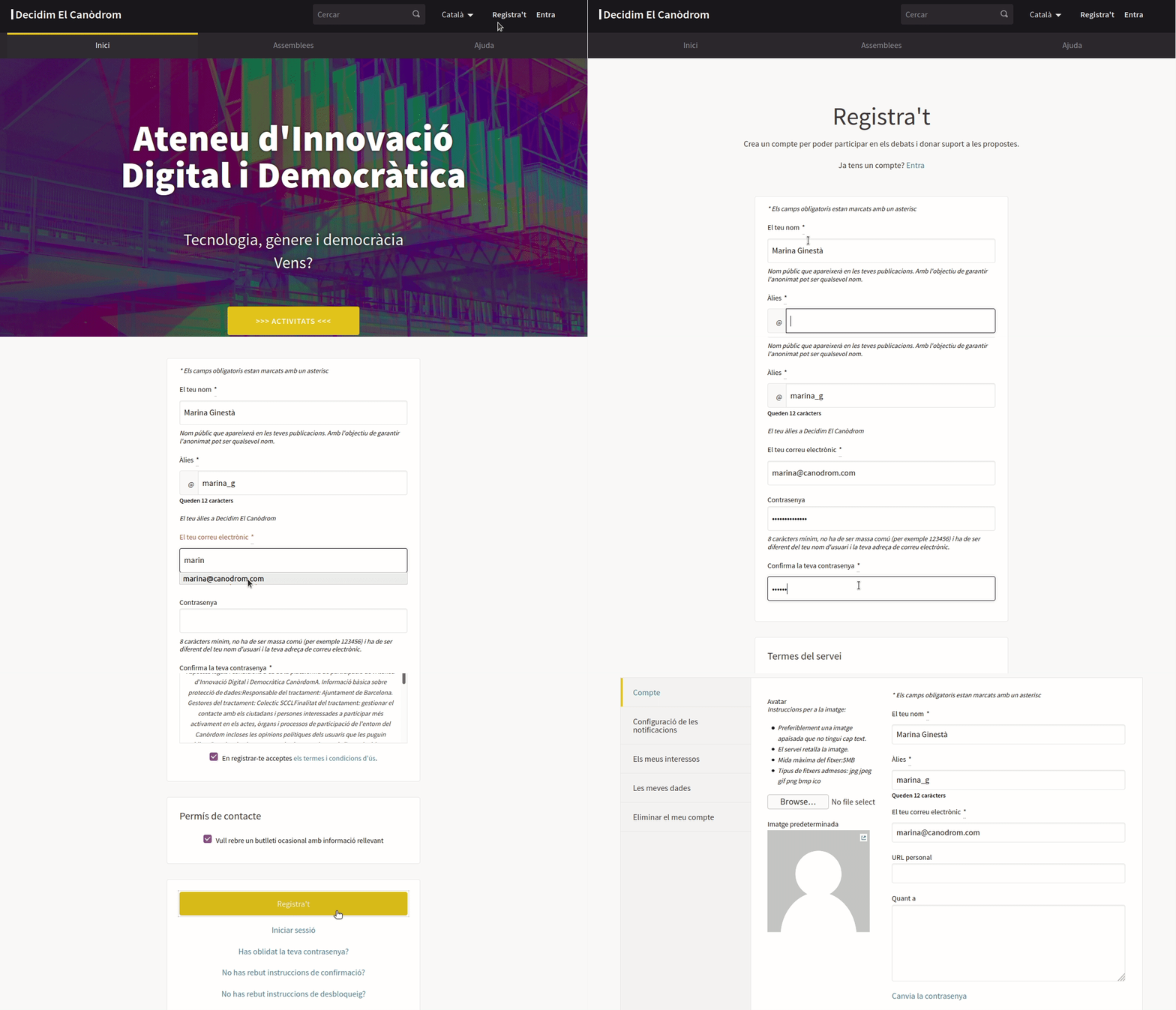
**¿Cómo la uso?*****1. Crea tu perfil en la Comunitat Canòdrom***Comunitat Canòdrom es una página abierta a la ciudadanía, pero para participar en ciertos espacios necesitamos crear un perfil de usuario. La **Assemblea de Residencias**, por ejemplo, es transparente para todo el mundo, pero solo permite participar a las personas que forman parte de los proyectos residentes. Accede al [**enlace de registro**](https://comunitat.canodrom.barcelona/users/sign_up?locale=es) y complétalo con los datos que te solicita.
[](https://docs.canodrom.barcelona/uploads/images/gallery/2022-08/decidim1.gif)
Deberás confirmar tu cuenta a partir del enlace que recibirás en tu correo.
**Completa tu perfil**, es importante que en el campo «Quan a» describas brevemente en que proyecto estás participando y alguna cosa más sobre ti.[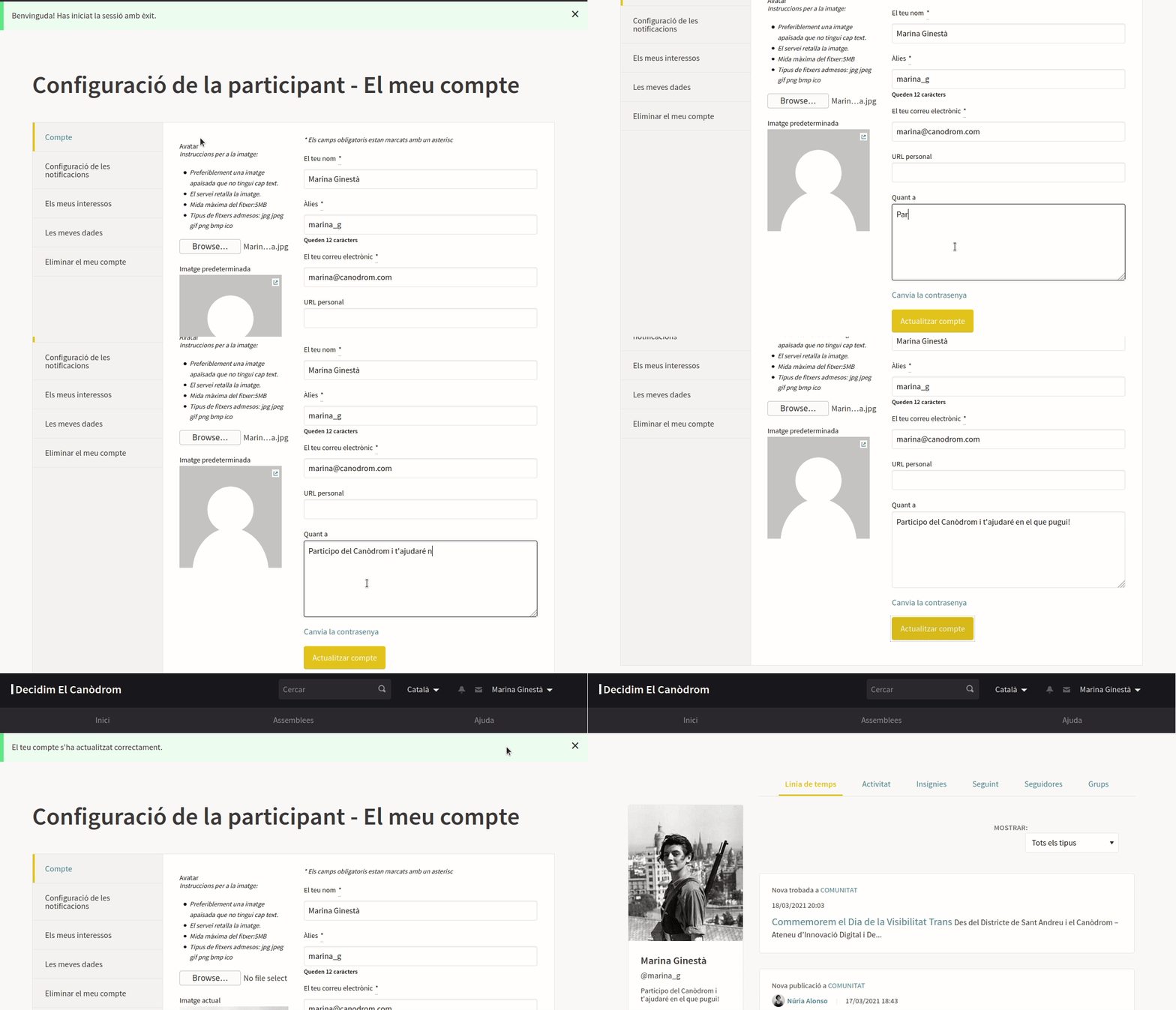](https://docs.canodrom.barcelona/uploads/images/gallery/2022-08/decidim2.gif)Una vez tengas el perfil de usuario, mediante el buscador podéis acceder al grupo [Oficina Tècnica del Canòdrom](https://comunitat.canodrom.barcelona/profiles/OficinaTecnica/members). Os acompañaremos con cualquier duda o necesidad que tengáis con la plataforma.***2. Mis espacios: [Residencias](https://guia.canodrom.barcelona/manuals-eines/canodrom.decidim.barcelona/assemblies/residencies)***Les personas que desarrolláis algún proyecto formaréis parte de la Asamblea de Residencias.Este espacio ofrece un espacio de relación digital entre todos los proyectos. Encontraremos diferentes áreas:
- **La Asamblea**: espacio principal donde se recoge la información más esencial del proyecto.
- **Miembros**: Directorio de personas que participan en los proyectos de residencia.
- **Àgora**: Banco de recursos y espacio de intercambio de necesidades entre proyectos.Además, puedes crear un **grupo de usuarias** que incluya a las personas que formáis parte de la misma residencia.
- Entra a «Mi perfil público», y clica en «Crea un grupo».
- Cubre los datos que te piden y ya tendrás el grupo creado.
A partir de aquí, podrás gestionar tu grupo de participantes: editar el perfil, gestionar miembros (dar permisos de administración del grupo o eliminar participantes), gestionar administradores e invitar participantes.***3. Mis espacios: [La Comunidad](https://guia.canodrom.barcelona/manuals-eines/canodrom.decidim.barcelona/assemblies/comunitat)***Asamblea principal del Canòdrom. Espacio de intercambio entre todas las personas que participan del Canòdrom: vecindario, participantes de las formaciones o actividades, de los proyectos residentes...El objetivo principal de este espacio es avanzar hacia una gobernanza compartida del equipamiento. En esta fase inicial es un espacio para compartir información relevante, como las próximas actividades o las últimas noticias.
------------------------------------------------------------------------------------------------------------------------------------------------------------------------------------------
**Para estar al día**
Para mantenerte al día de lo que pasa en el Canòdrom puedes clicar en el botón de ***Seguir*** de los espacios de tu interés. Desde *Configuración de las notificaciones*, que encontrarás en la sección *Mi cuenta* (una vez registrada, clica sobre tu nombre arriba a la derecha), puedes revisar cuando te llegan estas notificaciones al correo electrónico.
**Y mucho más...**
A medida que vamos dando vida al equipamiento iremos creando nuevos espacios de gobernanzaz para grupos de trabajo o proyectos concretos.
Si crees que vuestro proyecto necesita un espacio propio dentro del Canòdrom, envíanos un correo a la [Oficina Técnica](mailto:decidim@canodrom.com) y te facilitaremos uno!
# Mattermost
##### **¿Qué es?**
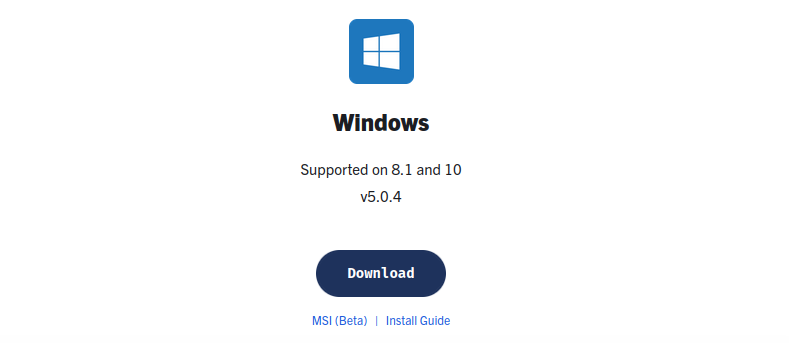
Mattermost es una herramienta colaborativa y de código abierto para trabajar con un equipo de manera ágil y efectiva. Es una heramienta alternativa a Slack.Mattermost es multiplataforma, por tanto, funciona con la mayoria de sistemas operativos.**1. Descargar Mattermost****Windows****Par instalar Mattermost desde Windows accedemos a la página oficial en la sección App Downloads y aparecerá una imagen del logo de Windows con las versiones en las que se puede instalar.**[**https://mattermost.com/download/**](https://mattermost.com/download/)
**Mac**
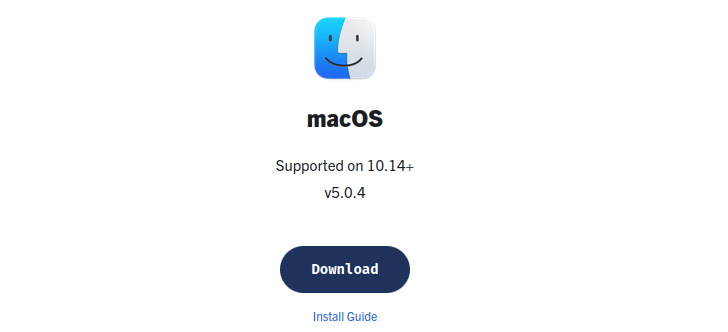
Para instalar Mattermost desde un ordenador Mac accedemosa la página oficial de Mattermost y en la sección de App Downloads aparecerá la opción para instalar Mac.[https://mattermost.com/download/](https://mattermost.com/download/)
**GNU/LINUX**
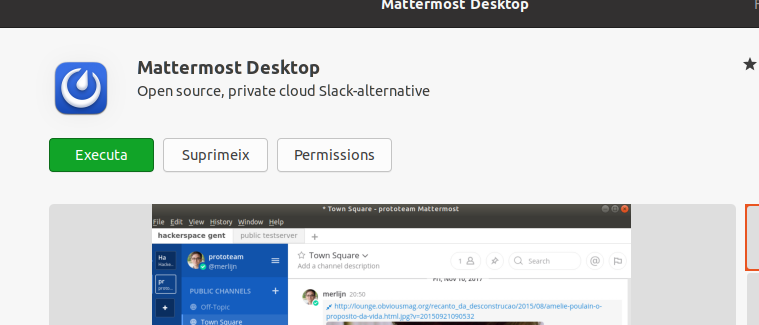
**Si tienes el Sistema Operativo Linux es más fácil, ya que a todas les versiones Debian, Ubuntu, Fedora se puede encontrar en la tienda de Apps o en la página oficial de Snapcraft.**[https://snapcraft.io/install/mattermost-desktop/ubunt](https://snapcraft.io/install/mattermost-desktop/ubuntu)
##
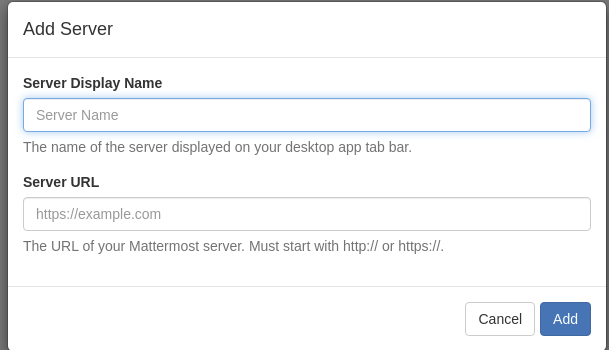
**2. Acceder a Mattermost**Una vez abierto el Mattermost encontramos una ventana en la que se pide «El nombre de Servidor»y «L'URL del Servidor». El nombre del servidor es el que escojamos, por ejemplo Canòdrom. Y la url del servidor sería [https://xat.canodrom.barcelona](https://xat.canodrom.barcelona/)
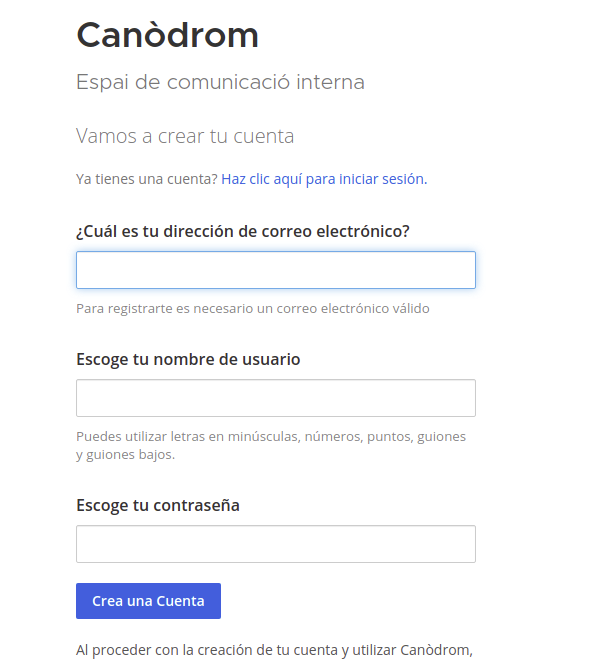
Seguidamente, tendremos que crear una cuenta, con un correo electrónico, nombre de usuario y contraseña.
#### **3. Configuración**
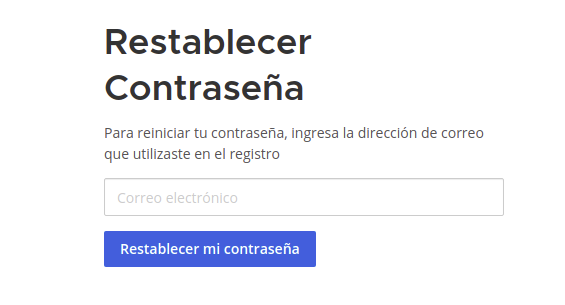
##### **Restablecer** **contraseña****Si quieres cambiar la contraseña debes acceder al (Menú) ≡ → Configuración de cuenta → Seguridad → Contraseña → editar deberás poner tu contraseña actual, después la nueva y pulsar en Guardar.****Si no recuerdas tu contraseña, a la hora de iniciar sesión hay una opción «Olvidé mi contraseña» cuando hagas clic deberás poner el correo asociado a tu cuenta de Mattermost y te enviarán un correo con un enlace en el que podrás crear una nueva contraseña.**
## 
##### ** Cambio de idioma y personalizar**
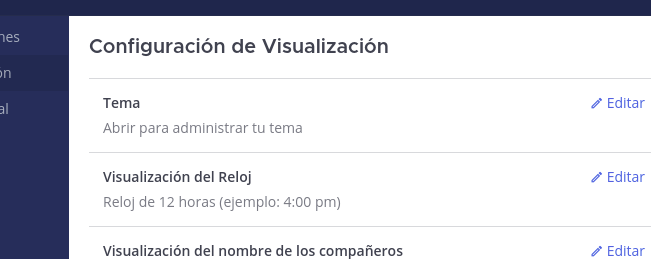
Si quieres cambiar el idioma o personalizar la app deberás hacer clic en el icono de engranaje que hay a la derecha. En la opción de Configuración de Visualización podrás cambiar la hora, el idioma y también personalizar la app eligiendo el tema, como quieres que se muestren las notificaciones de los mensajes y muchas cosas más.
## 
#####
##### **Canales**Dentro de Mattermost podemos crear grupos de chat o invitar a personas para poder hablar con ellas. Dentro del apartado «Canales» pulsamos «Buscar canal» i ponemos el nombre de usuario de la persona que queremos invitar. Cuando la persona acepte la solicitud podremos hablar con ella.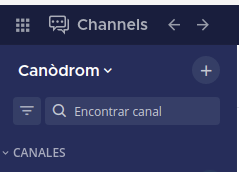
Si estás en un grupo y quieres enviar un mensaje a una persona en concreto, puedes utilizar las menciones con @ Es tan fácil como posar @+l'usuario de la persona a la que quieres enviar el mensaje.Además, también hay una opción a la hora de responder a los mensajes. Si pones el ratón sobre el mensaje a la derecha aparecen emojis que puedes usar como reacción.
Estas son las principales, pero las puedes cambiar y también puedes adjuntar ficheros o imágenes pulsando en el icono de clip que aparece a la derecha.

## 
##### **Activar notificación correo**
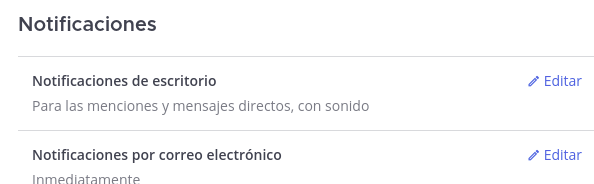
Para activar esta opción tienes que pulsar en el icono de engranaje de la parte superior derecha y entrar en el apartado de Notificaciones donde hay una opción de «Notificaciones por correo electrónico». Puedes seleccionar si quieres que te lleguen inmediatamente o nunca y también puede configurarlo para que te lleguen al móvil.
## 
##
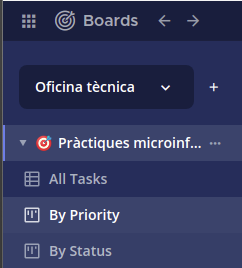
##### **Boards**En la versión de Mattermost del Canòdrom disponemos de «Boards». Es un tablero digital donde puedes crear tarjetas para gestionar tareas. Los tableros pueden ser de uso individual, con otra usuaria o en grupos. Una vez creadas las tareas pueden clasificarse por prioridad o por estado.

# Big Blue Button
**¿Qué es?**Big Blue Button (BBB) es un sistema de conferencias web de código abierto diseñado especialmente para el aprendizaje en línea.
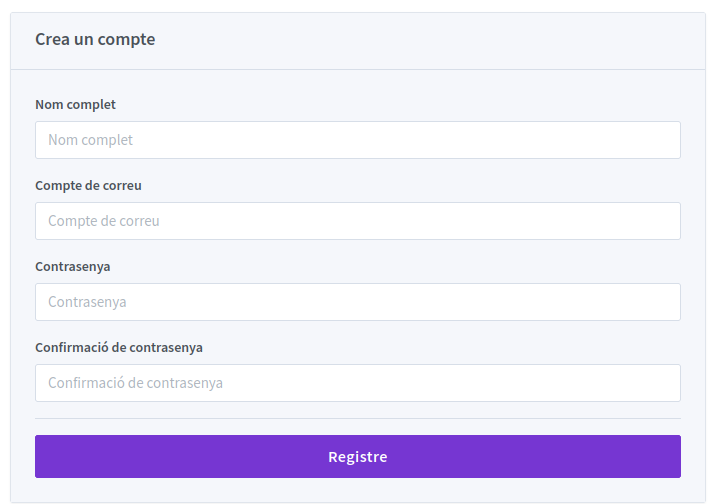
**¿Como acceder?**Para acceder a Big Blue Button debes crear una cuenta en la página del Canòdrom [https://meet.canodrom.barcelona/b/](https://meet.canodrom.barcelona/b/), el siguiente paso será ir a la página principal y hacer clic en Registro donde deberás cubrir el formulario.
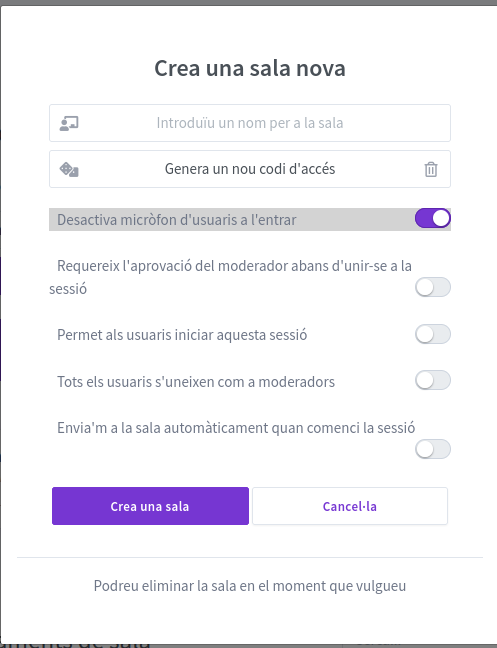
**¿Cómo crear una sala?**En la página principal está la opción "Crear una Sala". Si haces clic, el siguiente paso será poner datos: nombre de la sala y otras opciones para permitir o denegar que otras participantes tengan permisos como moderador/a. Una vez creada la sala generará un nuevo código de acceso que puedes enviar para que se unan las participantes.
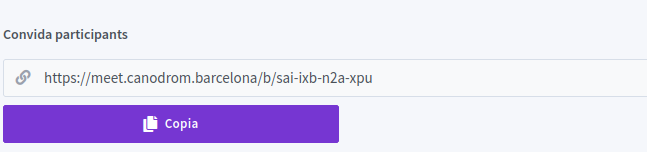
**¿Cómo puedo invitar a otras personas?**Una vez en la Sala Principal verás un enlace para invitar a participantes a las videollamadas. Una vez tengan el enlace, pueden pulsar en "Entrar".
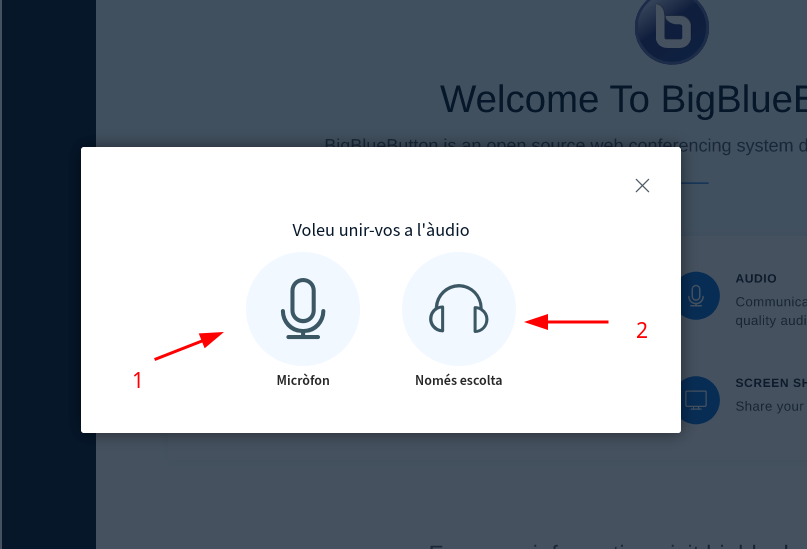
**Prueba de eco**Para iniciar la sesión es necesario esperar un momento hasta que aparezca la siguiente ventana. Se puede seleccionar la activación de "Micrófono" o, si solo quieres participar como oyente, "Solo escuchar".
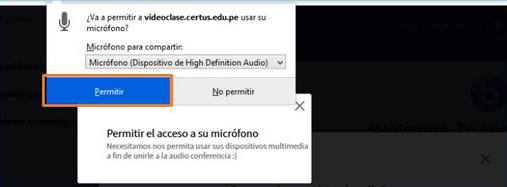
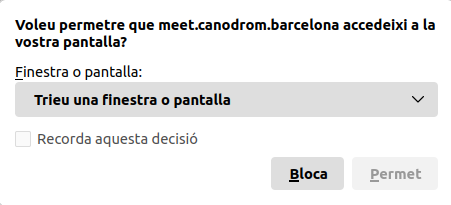
Aparecerá el siguiente mensaje y tendrás que elegir los dispositivos de micrófono y webcam y hacer clic en el botón “permitir”
Aparecerá un mensaje que indica la prueba de eco. 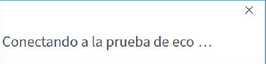
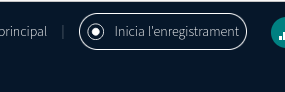
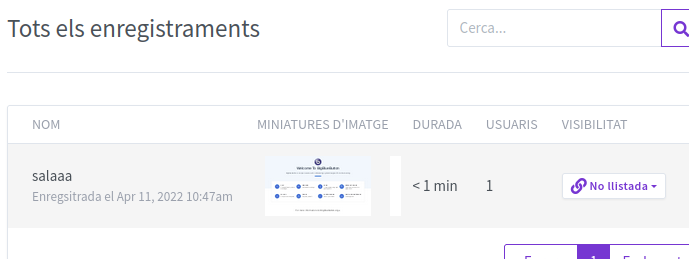
Se preguntará si se quiere hacer la prueba. Para continuar pulsa el botón “Sí”.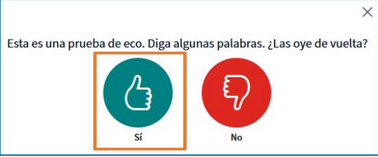**¿Cómo hacer grabaciones?**Para poder guardar la conferencia, una vez iniciada, solo hay que pulsar en el botón de la parte superior "Inicia la grabación". Si quieres ver tu conferencia, dentro del menú de usuaria, puedes entrar en el apartado "Todas las grabaciones" donde encontrarás los registros anteriores.
**¿Qué herramientas ofrece Big Blue Button?**
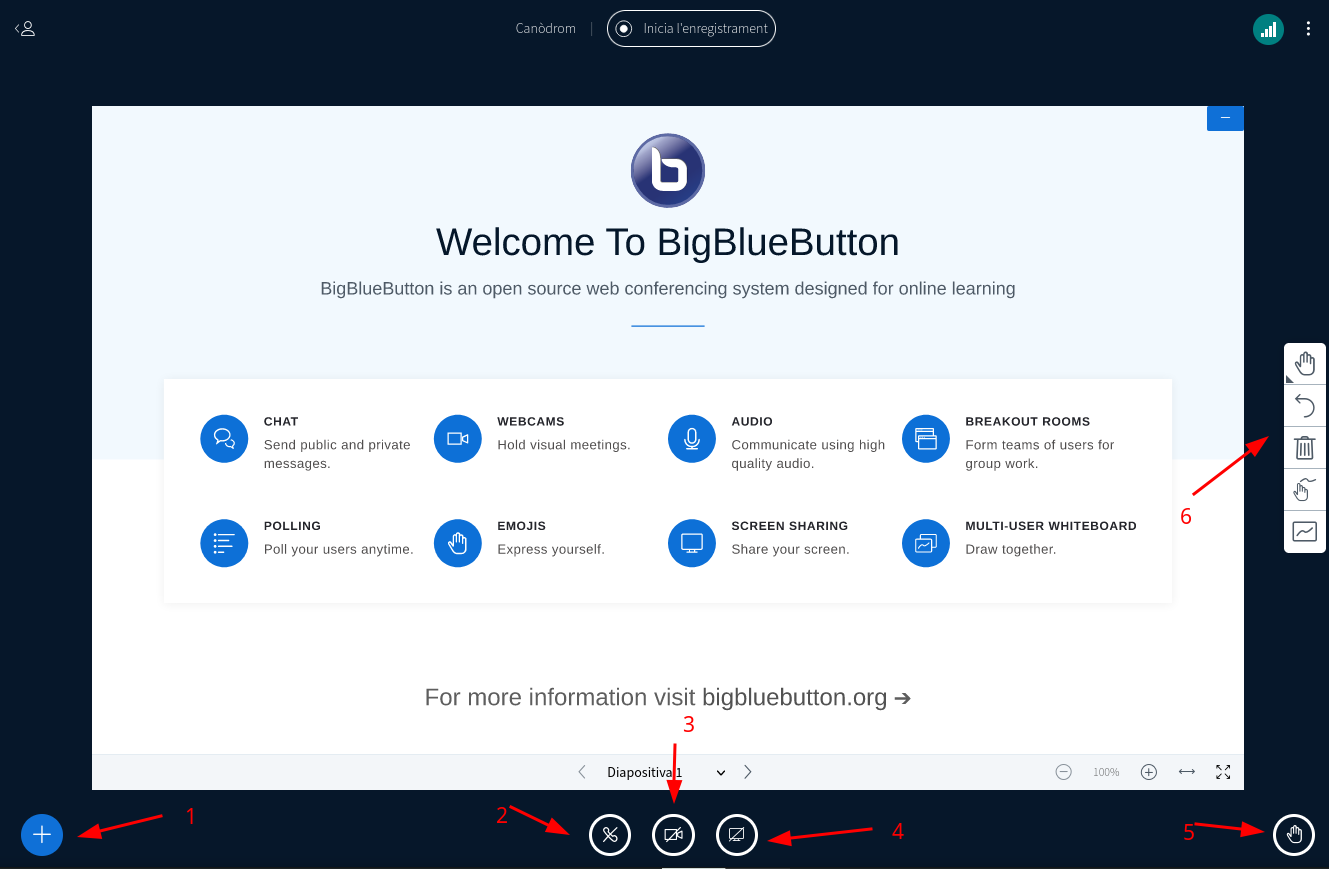
1. Botón para **compartir presentación.** Permitir **compartir un documento o una presentación**, una vez dentro, arrastra el documento que quieras que aparezca a la presentación. Para poder compartir presentación es necesario ser administradora de la sesión.
2. Botón para **habilitar/deshabilitar audio.** En el caso de que no se haya realizado la “prueba de sonido” o que se haya deshabilitado el audio, se puede volver a activar haciendo clic sobre este icno.3. Botón para **habilitar/deshabilitar cámara.** Haciendo clic sobre el icono se deshabilita la cámara, y, por tanto, deja de compartirse vídeo. Si volvemos a clicar podemos compartir de nuevo y ajustar la calidad antes de iniciar la compartición.
4. Botón para **compartir pantalla**. Para iniciar el proceso de compartir pantalla es necesario hacer clic sobre el icono que se encuentra en la parte superior de la sesión virtual. 5. Botón para **pedir turno de palabra**. Para pedir palabra tienes que hacer clic en el icono de la mano. Aparecerá una ventana a la parte superior derecha que indica quien lo ha pedido.
6. Botones para usar la **pizarra**. Aquí encontramos los controles para usar la pizarra interactiva. Nos permite dibujar, borrar y otras acciones para interactuar con la pizarra o sobre la presentación. **¿Cómo compartir pantalla?**Para compartir pantalla con el resto de participantes, una vez tengamos la pizarra solo hay que hacer clic en el icono de pantalla inactiva. Aparecerá una notificación para seleccionar que pestaña o documento queremos compartir. Una vez pulses "permitir" se empezará a compartir.

Para saber si tienes el micrófono o la cámara encendidos, solo tienes que fijarte en el color de fondo del icono. Si la opción tiene el fondo azul, está encendida. Para desactivarla solo tienes que hacer clic sobre ella. 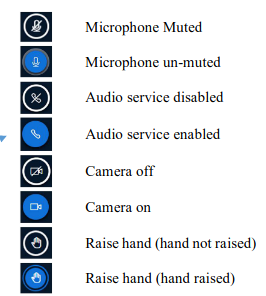
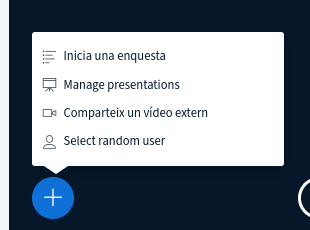
**Utilidades y compartición** Con las opciones de compartir del BBB que tiene el icono "+" cuando lo seleccionamos podemos compartir una presentación, hacer una encuesta a las participantes, compartir un vídeo externo o seleccionar una participante al azar para hacer algún tipo de dinámica.
[](https://docs.canodrom.barcelona/books/manuals/page/big-blue-button/edit?content-id=bkmrk-%C2%A0&content-text=%C2%A0 "Edita el contingut")
# Nextcloud
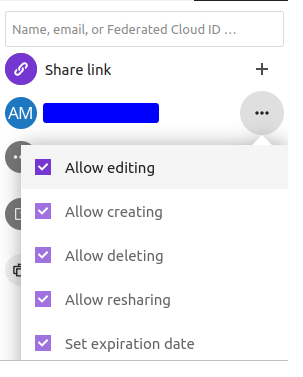
**¿Qué es Nextcloud?**Nextcloud es un programario de código libre que permite alojar archivos en la nube y, además, visualizarlos directamente desde un sitio web.**¿Cómo se pueden compartir archivos?**Para poder compartir archivos con otras personas hay que acceder al apartado Files y escoger el archivo o carpeta que queremos compartir, pulsamos la opción de compartir y escogemos a la persona a la que se lo queremos enviar poniendo su nombre o usuario en el buscador. También puedes elegir si quieres que el usuario que recibe el archivo o carpeta solo tenga permisos de lectura, escritura o que no lo pueda eliminar y además puedes poner una fecha de caducidad al archivo compartido para que, cuando llegue la fecha, el archivo se elimine de su directorio.
Si el usuario al que quieres enviar el archivo no tiene cuenta de Nextcloud, puedes selerccionar en el archivo la opción de Share link lo que le dará la opción de verlo o descargarlo. 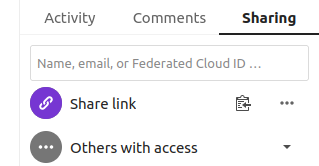
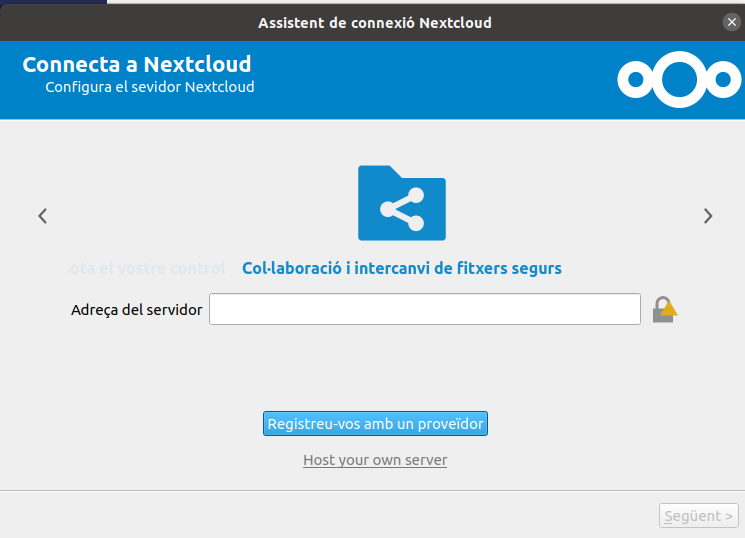
**¿Como sincronizar carpetas y archivos entre dispositivos?**Para sincronizar los documentos o carpetas que tienes guardados en tu servidor en un nuevo ordenador, primero has de descargar Nextcloud que incluye un Cliente de Sincronización. Abre el cliente e inicia sesión. Te pedirá poner la dirección del servidor y, una vez introducida, empezará la descarga de las carpetas que estaban en el servidor del directorio.
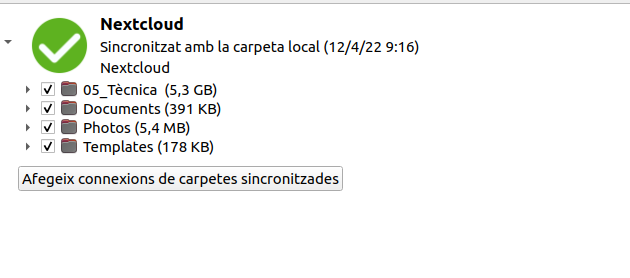
[](https://docs.canodrom.barcelona/books/manuals/page/nextcloud/edit?content-id=bkmrk-%C2%A0&content-text=%C2%A0 "Edita el contingut")
# CryptPad
**¿Qué es CryptPad?**CryptPad es una suite ofimática segura, cifrada de extremo a extremo. Todos los documentos y archivos que gestiones en este servidor quedan cifrados y nadie puede tener acceso ni saber que hay escrito. **Registrarse**Darse de alta es opcional, se puede usar sin registro, pero no se pueden guardar los documentos ni configurar la interfaz. Si quieres registrarte lo puedes hacer desde [https://pad.canodrom.barcelona/](https://pad.canodrom.barcelona/ "https://pad.canodrom.barcelona/") en el botón"Registra", una vez dentro, se puede crear un "Identificador" y una "contraseña" que será la usuaria con la que acceder a la herramienta.
Durante el proceso de registro visualizarás un mensaje de ayuda y consejos de uso.
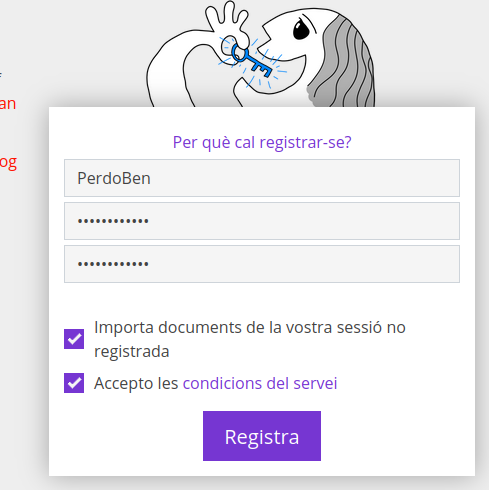
En el momento del registro aparecerá un aviso informando de que si se pierde la contraseña no hay forma de recuperarla. Esto es debido al carácter cifrado de la herramienta.
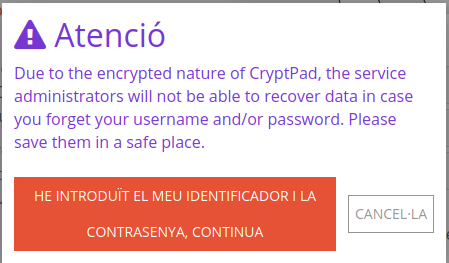
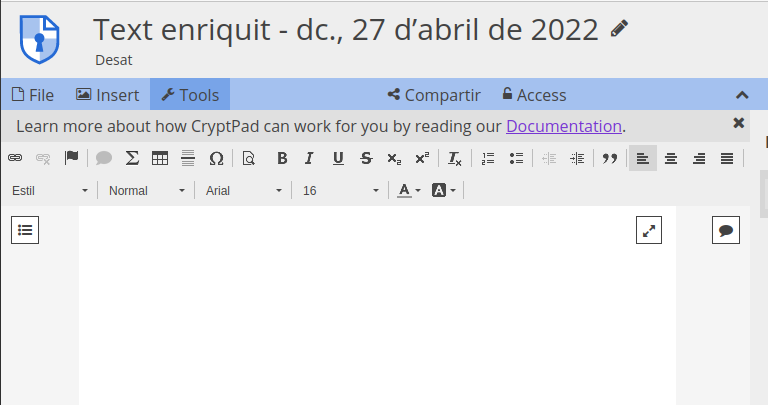
**Herramientas colaborativas que ofrece Cryptpad****1. Texto enriquecido**La herramienta de texto enriquecido de CryptPad es un procesador de texto similar a Libreoffice Write que permite escribir, añadir imágenes, formatos de texto, etc.
Al crear un nuevo documento de texto, este cifra totes los datos y después aparecen las opciones de protección del documento como:- Poner fecha de caducidad al documento- Poner contraseña, para que la solicite cada vez que se entra al documento
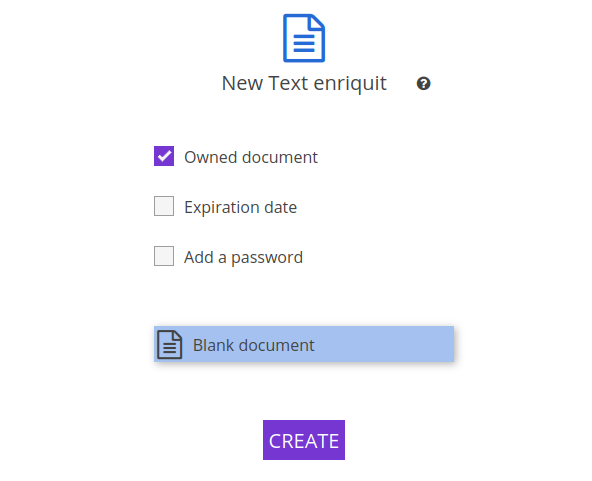
Hay diversas opciones adicionales como chatear con personas que están editando el mismo documento y también ver quien lo edita o visualiza.
Esta es la pantalla principal del "Texto enriquecido".
**2. Kanban**El kanban es una herramienta para crear y administrar tareas y flujos de trabajo. En la página principal hay, por defecto, tres bloques de tareas. El 1 para indicar las que se han de hacer, el 2 para las que se encuentran en proceso y el bloque 3 para las ya completadas. Estos bloques se pueden editar o eliminar. 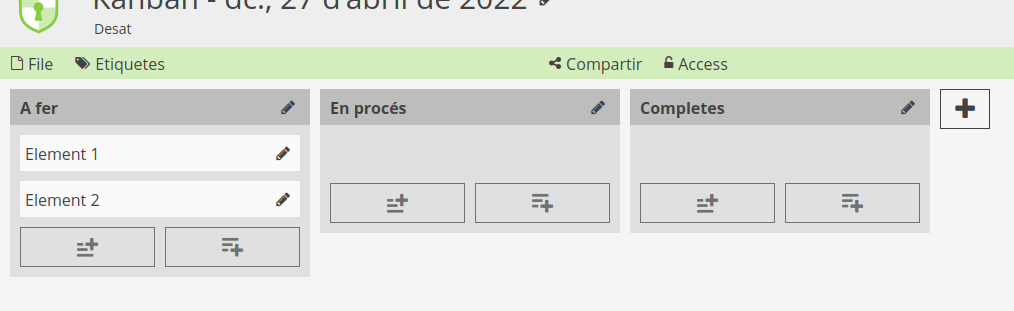
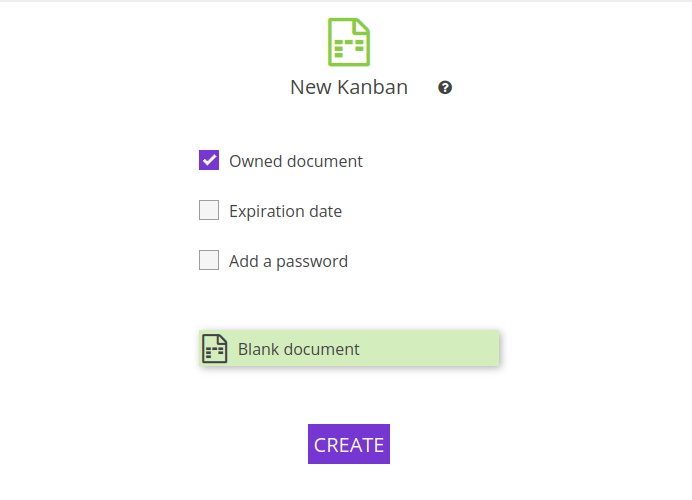
Como en todas las herramientas de CryptPad se puede poner contraseña o fecha de caducidad al documento:
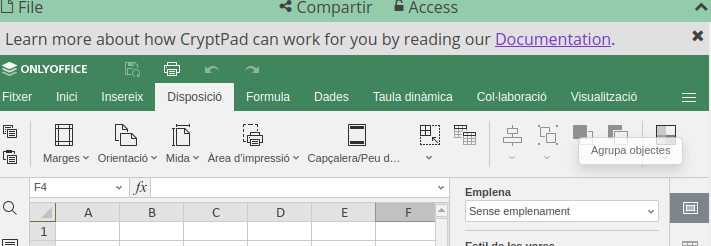
**3. Hoja de Cálculo**La hoja de cálculo permite hacer operaciones o crear tablas para administrar cuentas o bases de datos. A partir de los datos podemos generar estadísticas gráficas. Dispone de hojas de cálculo, fórmulas, posibilidad de crear tabla dinámicas y crear múltiples hojas en un mismo documento.
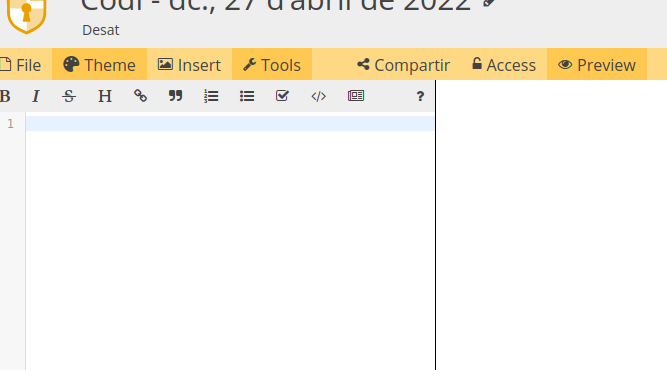
**4. Código**La herramienta de código se puede usar para programar cualquier lenguaje. Puedes escogerlo desde el menú "Theme" en el que encontrarás una amplia variedad de lenguajes como Python, Ruby, JS, Markdown, SQL, PHP y muchos otros.
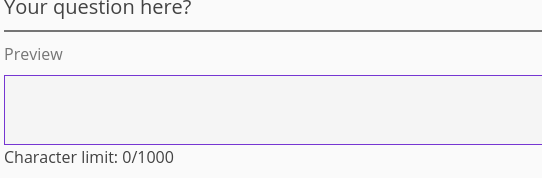
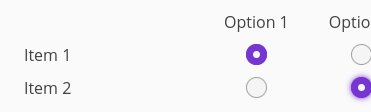
**5. Formulario**Con esta herramienta puedes crear formularios y cuestionarios, configurar como quieres que se visualicen las preguntas y respuestas.
***CheckBox:* ** 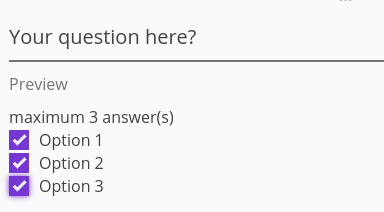***Choice:** *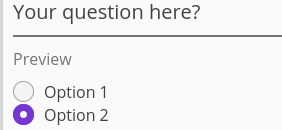
***Paragraph:***
***ChoiceGrid:***
***Poll:***
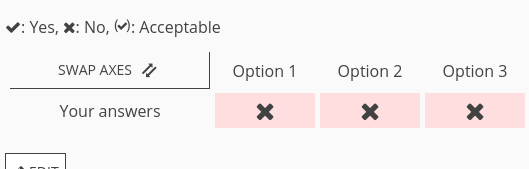
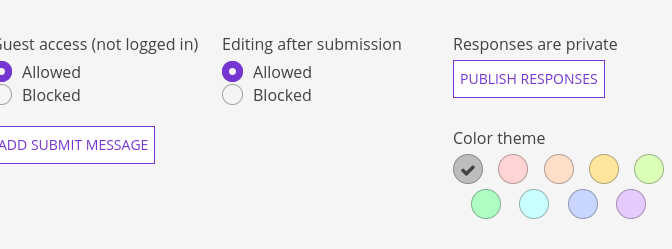
Además, puedes personalizarlas cambiando el color o la tipografía y también puedes activar la opción para publicar las respuestas.
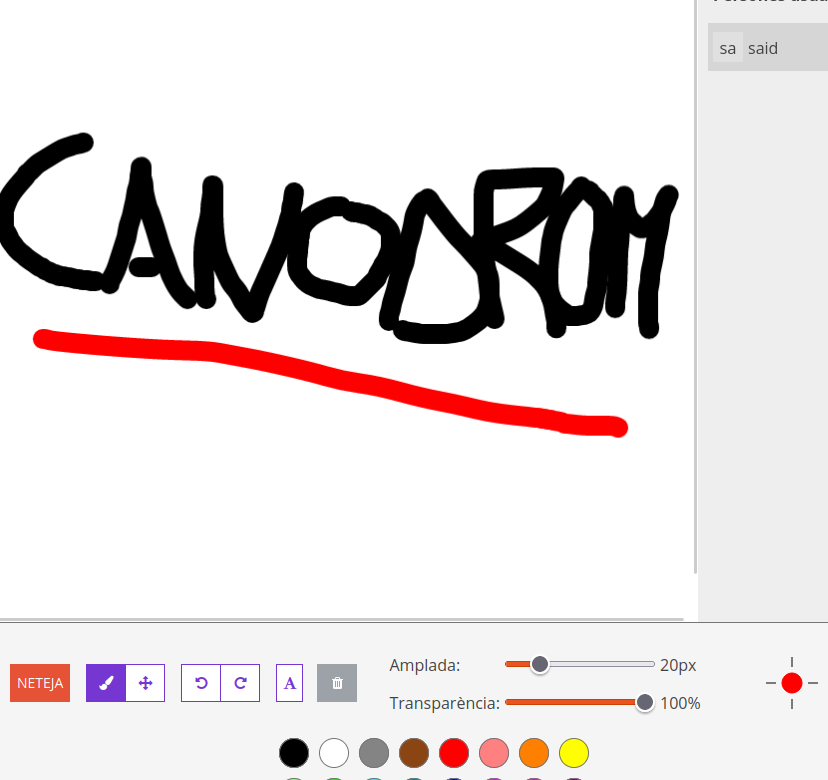
**6. Pizarra**La herramienta de pizarra sirve para hacer clases o presentaciones. Puedes escribir, dibujar o incluir imágenes.
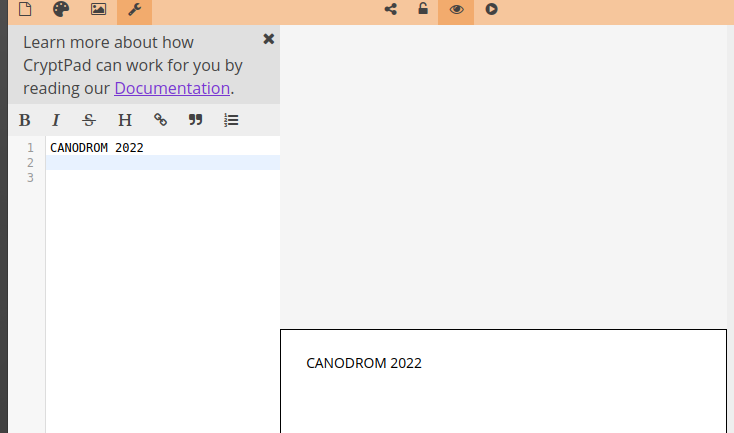
**7. Presentación**La herramienta de presentación sirve para crear un documento con diapositivas que pueden incluir texto con diferentes colores o imágenes.
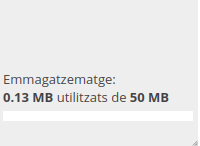
**8. CryptDrive**Es un espacio de almacenaje que nos ofrece la plataforma, en el que podemos almacenar documentos o archivos personales hasta 50MB de espacio. Si necesitas más espacio puedes pedirlo a la oficina técnica. Para acceder a este espacio es necesario registrarse.
Si no hay espacio, en "Configuración", en el apartado de CryptDrive podemos borrar y limpiar documentos innecesarios, hacer copia de seguridad o duplicar documentos.
**Configuración**A la Configuración se puede modificar el idioma, cambiar la contraseña, modificar el tema de la plataforma y el cursor: